
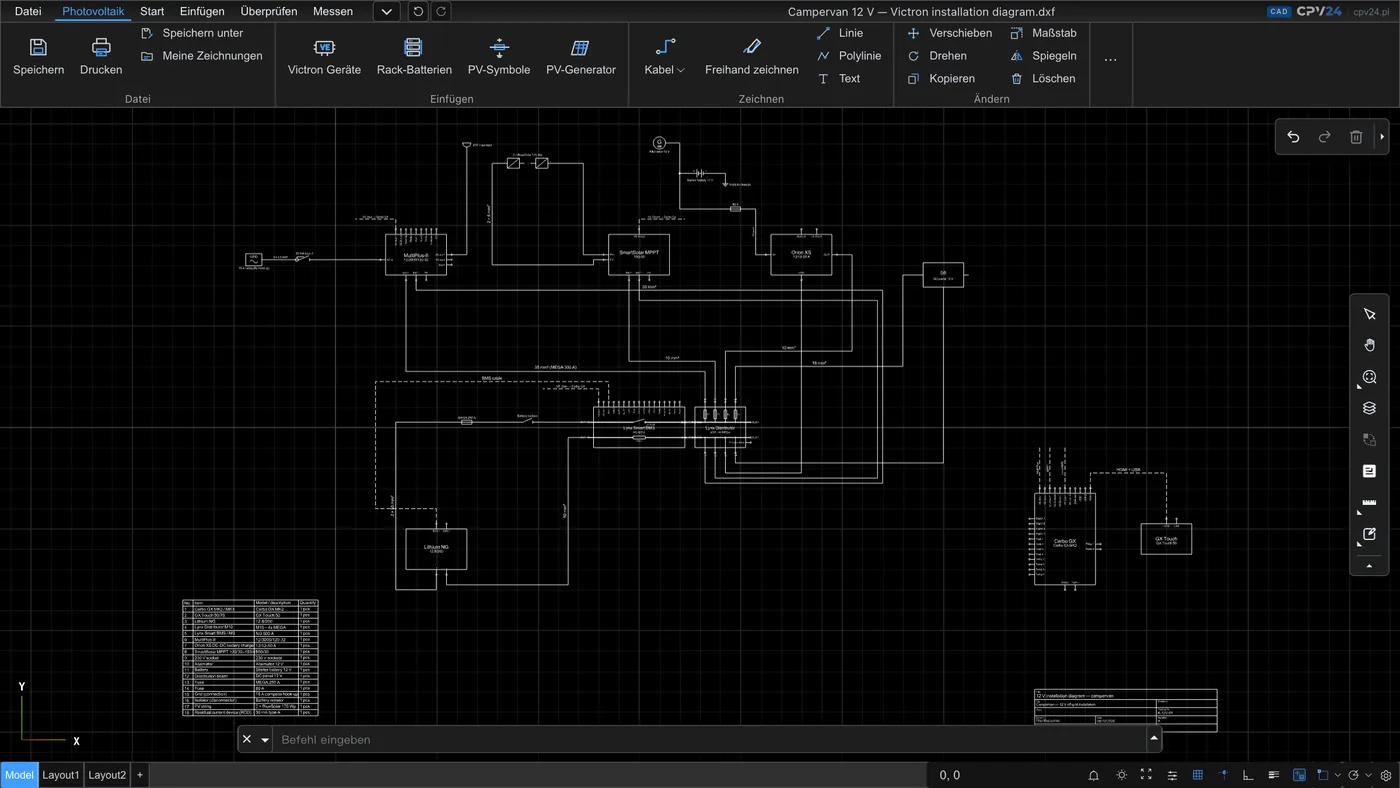
01Wofür die App dient
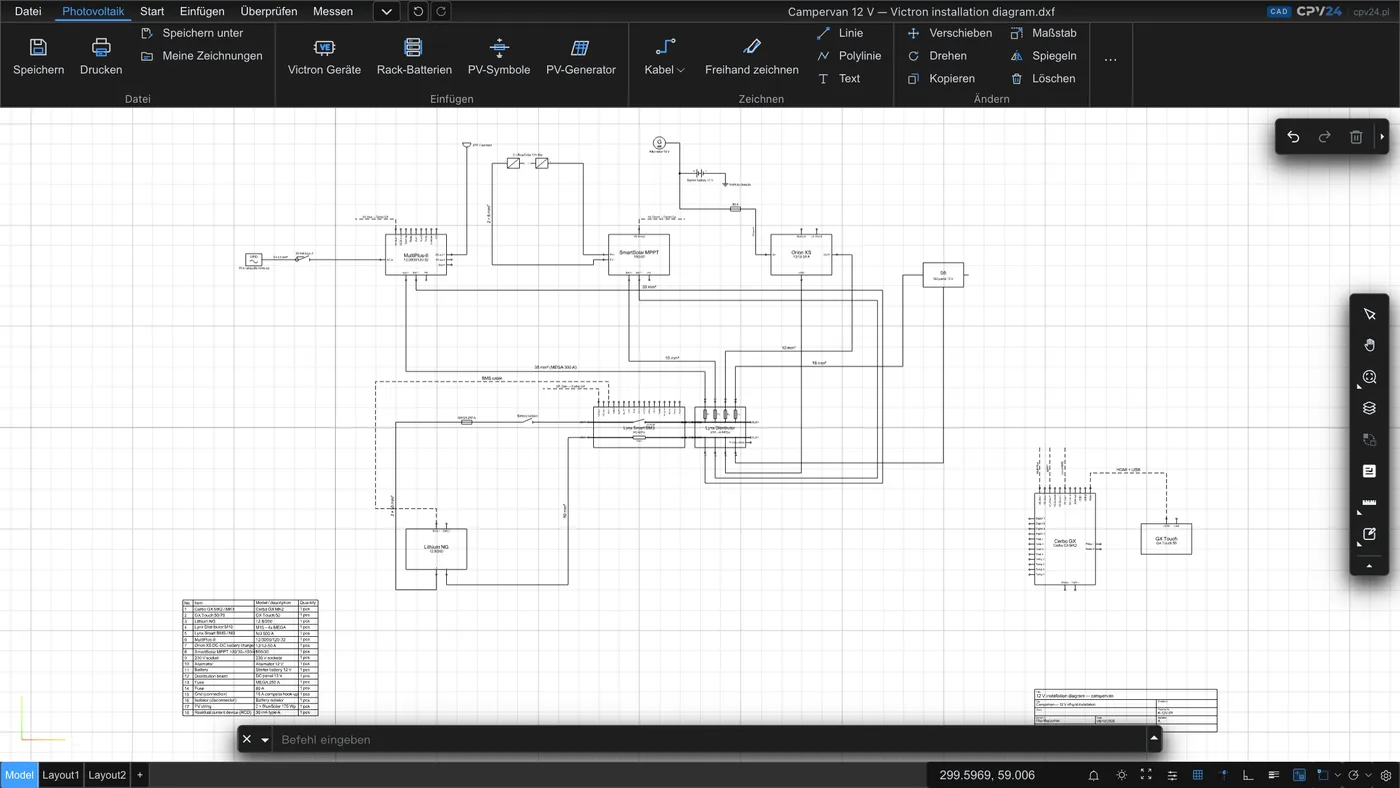
CAD CPV24 ist ein browserbasiertes CAD-Programm für Anlagen mit Victron Energy-Geräten: Wohnmobile und Yachten, Offgrid-Hütten, Stromspeicher und Photovoltaikanlagen. Den Schaltplan erstellen Sie aus vorgefertigten Gerätesymbolen mit beschrifteten Anschlüssen wie AC-in, AC-out, VE.Bus oder BAT+ und BAT−. Sie verbinden diese mit Leitungen nach Typ (DC, PV, AC, PE, Kommunikation); die Stückliste erstellt das Programm automatisch.
Die Zeichnungen werden mit Versionshistorie auf dem Server gespeichert. Sie können auch eine DWG- oder DXF-Datei Ihres Kunden öffnen, etwa einen Dachplan, und darauf PV-Module anordnen. Die fertige Zeichnung können Sie drucken oder als PDF speichern. Für die Weiterbearbeitung in einem anderen CAD-Programm laden Sie sie als DXF herunter.
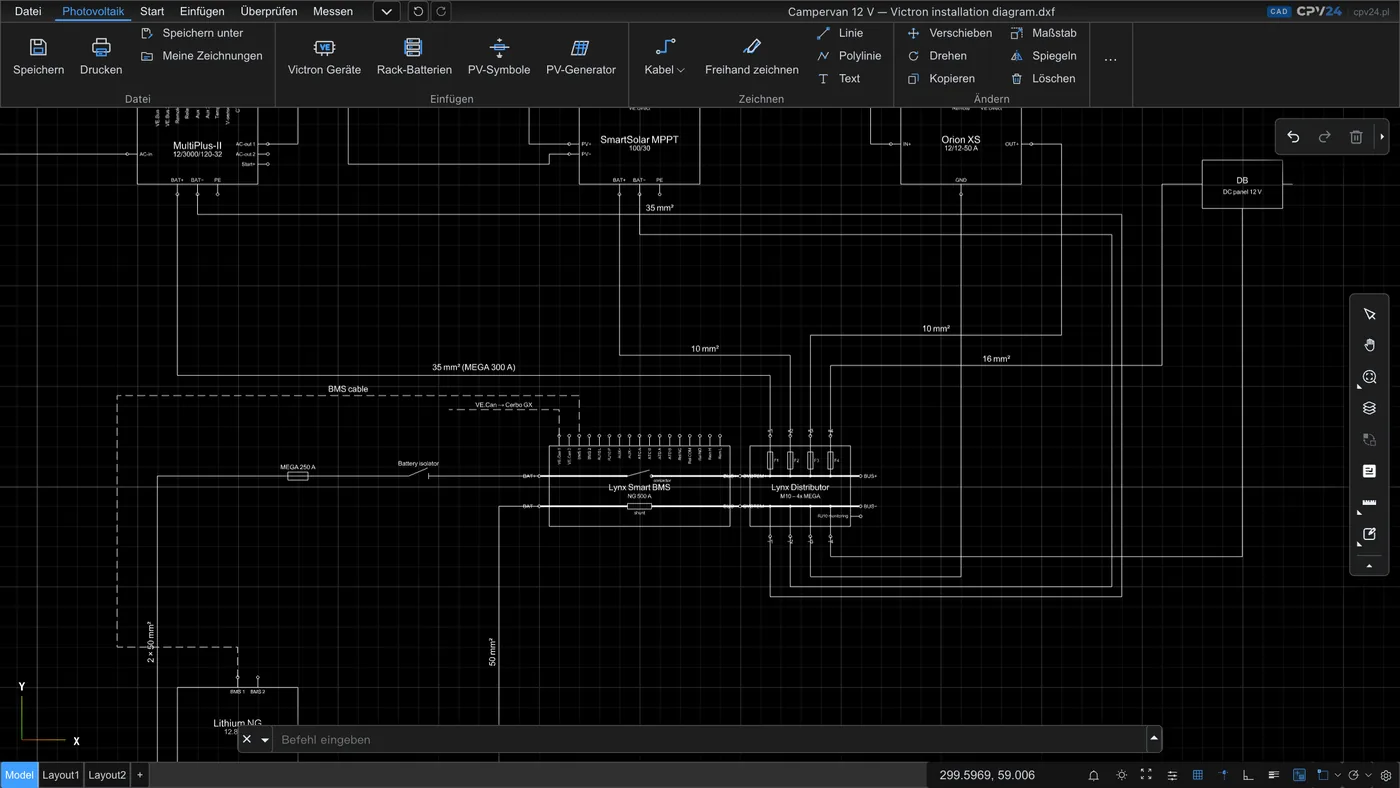
Die Zeichnung eignet sich für Angebote, Kundengespräche und die Einkaufsplanung. Den Ausführungsplan, die Kabelquerschnitte und die Schutzeinrichtungen muss ein Planer oder Installateur anhand der Victron-Gerätehandbücher prüfen. Querschnitte und Sicherungen berechnen Sie im Kabel- und Sicherungsrechner.
02Victron-Gerätebibliothek
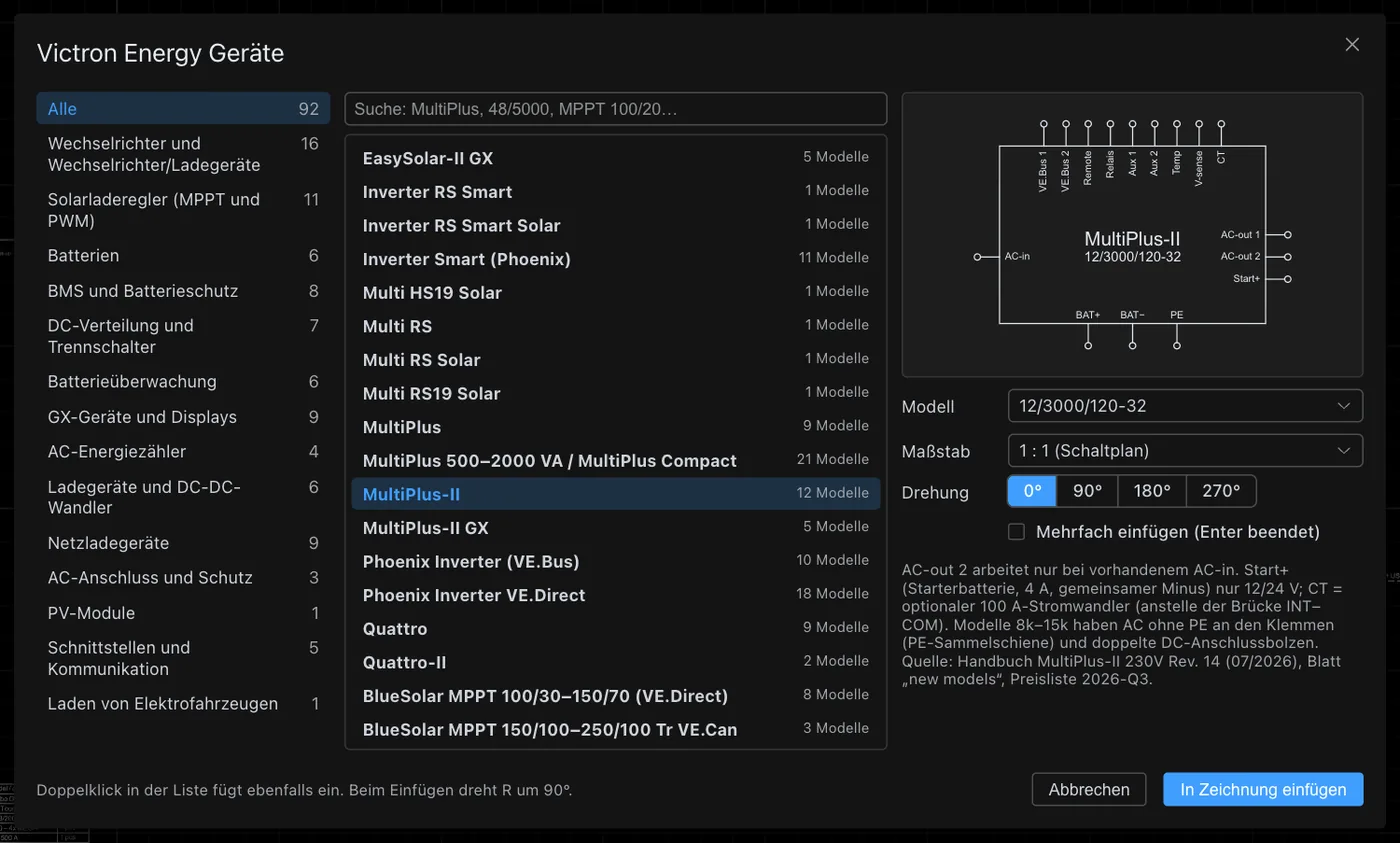
Das Fenster Victron-Geräte enthält 92 Gerätefamilien in 14 Gruppen. Dazu gehören Wechselrichter/Ladegeräte (MultiPlus, MultiPlus-II, Quattro, Multi RS, EasySolar-II GX), SmartSolar- und BlueSolar-Laderegler, Lithium NG-, LiFePO4 Smart- und AGM-Batterien, Lynx- und BMS-Systeme, Batteriecomputer, GX-Geräte, Ladegeräte, DC-DC-Wandler, Energiezähler und eine Ladestation für Elektroautos. Jede Familie bietet eine Modellliste, sodass Sie ein konkretes Gerät einfügen, etwa MultiPlus-II 12/3000/120-32.
- Die Vorschau zeigt das Symbol mit beschrifteten Anschlüssen und einen kurzen Hinweis aus dem Handbuch, etwa dazu, wann der Ausgang AC-out 2 aktiv ist.
- Die Suche unterstützt Namen und Modelle, etwa „48/5000“ oder „MPPT 100/20“.
- Maßstab 1 : 1 für den Schaltplan, Drehung in 90°-Schritten (beim Einfügen mit Taste R) und Mehrfacheinfügen, das mit Enter beendet wird.
03PV-Symbole, Schutzgeräte und Sammelschienen
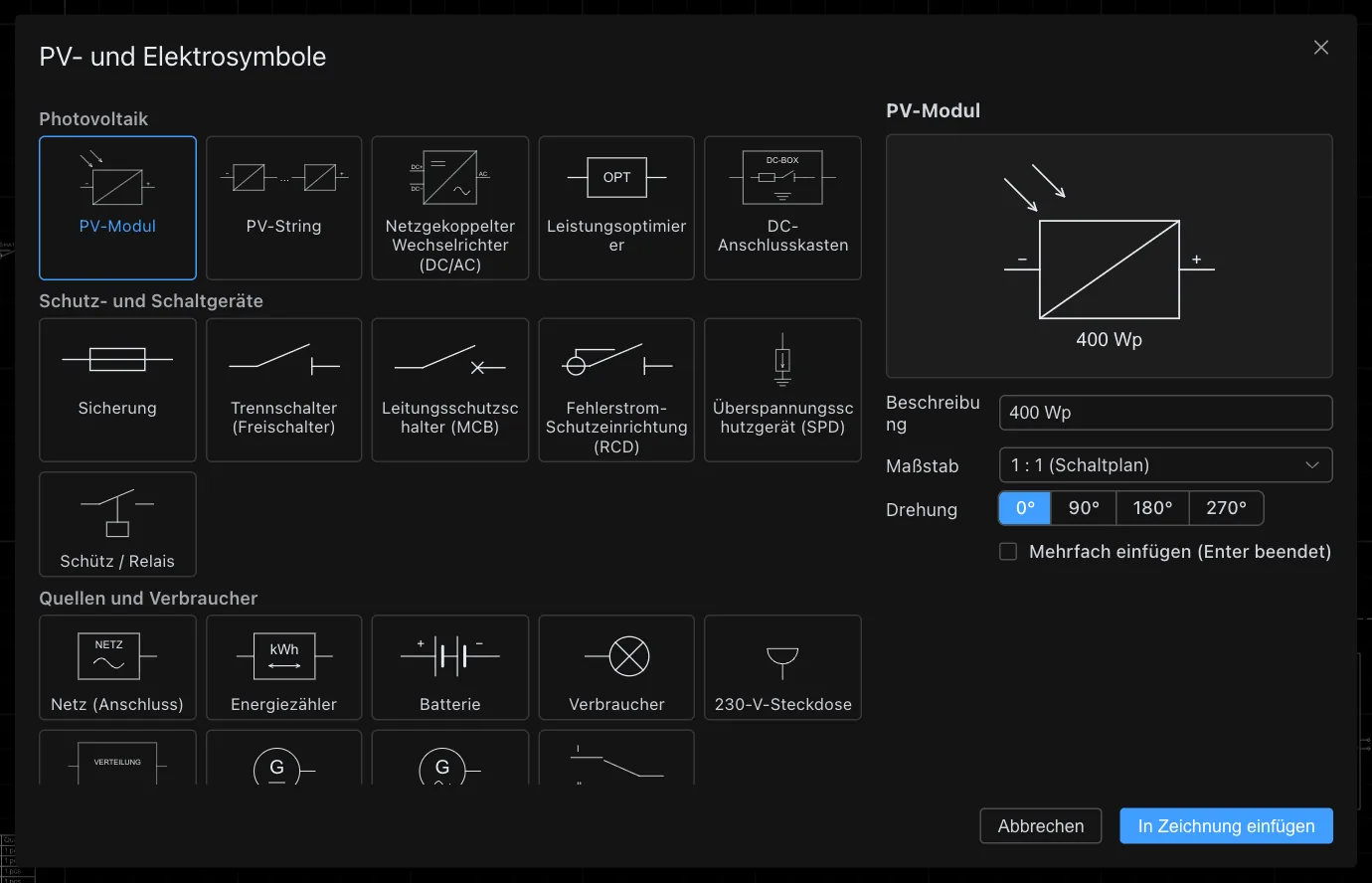
Das Fenster PV-Symbole ergänzt die Bibliothek um Komponenten, die keine Victron-Geräte sind:
- Photovoltaik: PV-Modul, String, Netzwechselrichter, Leistungsoptimierer, DC-Anschlusskasten.
- Schutz- und Schaltgeräte: Sicherung, Lasttrennschalter, Leitungsschutzschalter, Fehlerstrom-Schutzschalter (RCD), Überspannungsableiter (SPD), Schütz oder Relais.
- Quellen und Verbraucher: Netz (Anschluss), Energiezähler, Batterie, Verbraucher, 230-V-Steckdose, Verteiler, Lichtmaschine, Generator, Quellenumschalter.
- Sammelschienen und Verbindungen: DC+-, DC−- und PE-Sammelschienen, Erdung, Verbindungspunkt, Anschlussklemme.
Die Anschlüsse der Symbole sind kleine Kreise an den Linienenden. Leitungen rasten automatisch daran ein.
0451,2-V-Rack-Batterien
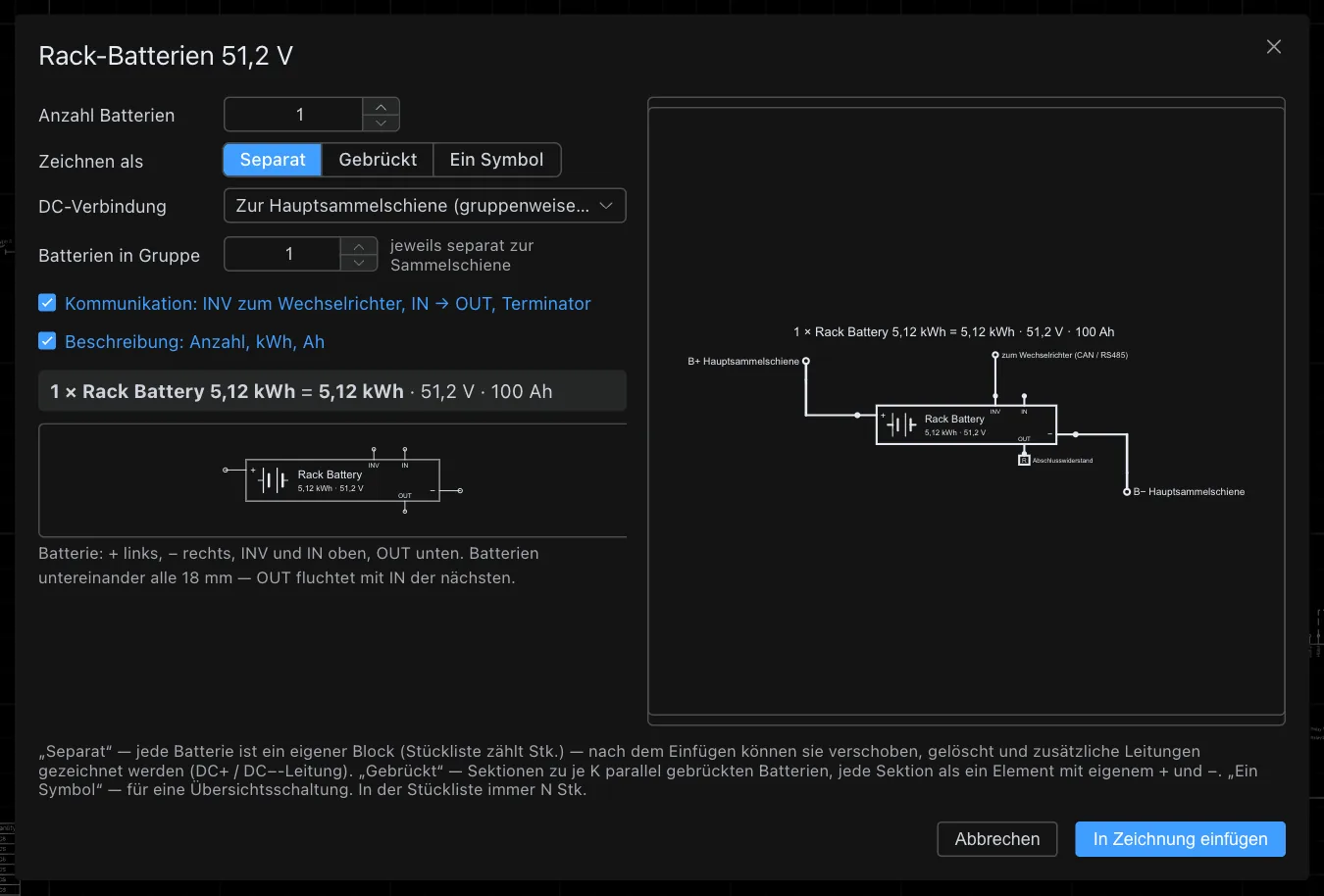
Einen Speicher aus Rack-Batterien (Rack Battery 5,12 kWh, 51,2 V, 100 Ah) fügen Sie über ein einziges Fenster ein. Sie geben die Anzahl der Batterien an und wählen die Darstellung:
- Einzeln: Jede Batterie ist ein eigener Block, den Sie verschieben, löschen und mit Leitungen verbinden können.
- Gebrückt: Gruppen aus mehreren parallel geschalteten Batterien, jeweils mit eigenem + und −.
- Ein Symbol: für den Übersichtsplan.
Das Programm ergänzt B+- und B−-Sammelschienen, Kommunikationsverbindungen der Batterien (INV zum Wechselrichter, IN → OUT zwischen den Batterien, Abschlusswiderstand am Ende) und eine Beschriftung mit der Gesamtkapazität, z. B. 4 × 5,12 kWh = 20,48 kWh, 51,2 V, 400 Ah. In der Stückliste werden Batterien immer einzeln gezählt.
05Leitungen und Zeichnen
- Leitung bietet folgende Typen: DC+ und DC− (Batterie), PV+ und PV− (Module), AC 230/400 V, PE (Schutzleiter) sowie Kommunikation (VE.Bus, VE.Can, VE.Direct). Klicken Sie die Punkte nacheinander an und schließen Sie mit Enter ab. Anschließend geben Sie eine Beschriftung ein, z. B. „DC+ 35 mm²“.
- Zeichnen: Freihandzeichnung, Linie, Polylinie und Text; zum Bearbeiten stehen Verschieben, Drehen, Kopieren, Skalieren, Spiegeln und Löschen zur Verfügung.
- Zeichenhilfen: F3 aktiviert den Objektfang, F7 das Raster, F8 den Orthomodus und F10 die Polarverfolgung. Mit dem Mausrad zoomen Sie, mit gedrücktem Mausrad verschieben Sie die Ansicht. Esc bricht den Befehl ab.
- Befehle können Sie auch wie in klassischen CAD-Programmen in die Befehlszeile eingeben.
06Modulfeld auf dem Dachplan
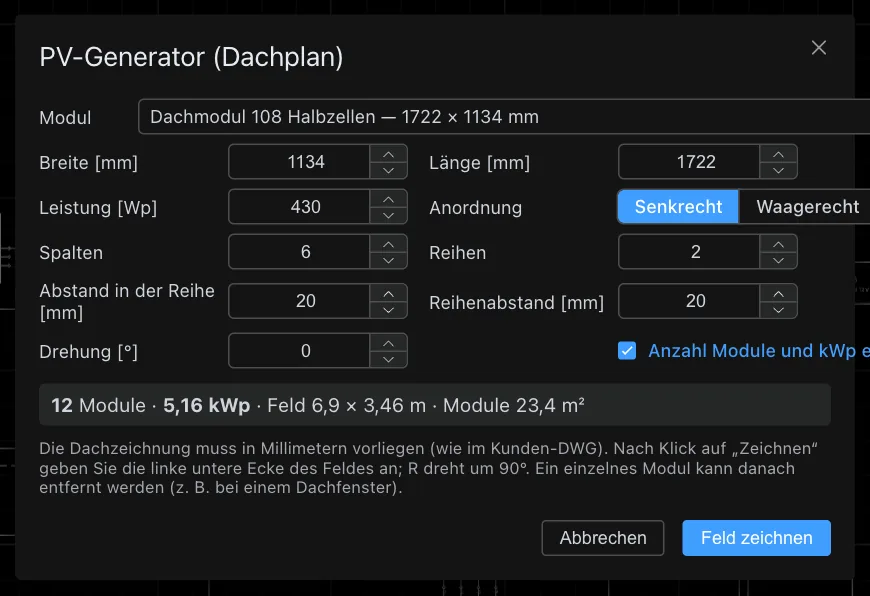
Zum Anordnen der Module öffnen Sie den Dachplan Ihres Kunden (DWG oder DXF in Millimetern) und wählen Modulfeld. Sie geben Modulabmessungen und Leistung, Ausrichtung (Hoch- oder Querformat), Spalten- und Reihenanzahl, Abstände und Drehung an. Das Programm zeigt sofort das Ergebnis, etwa 12 Module · 5,16 kWp · Feld 6,9 × 3,46 m, und zeichnet das Feld ab der gewählten Ecke. Einzelne Module können Sie anschließend löschen, etwa an einem Dachfenster.
Fügen Sie Gerätesymbole auf dem Dachplan mit Skalierung × 20 oder × 50 ein, damit sie lesbar sind.
07Stückliste, Schriftfeld und Druck
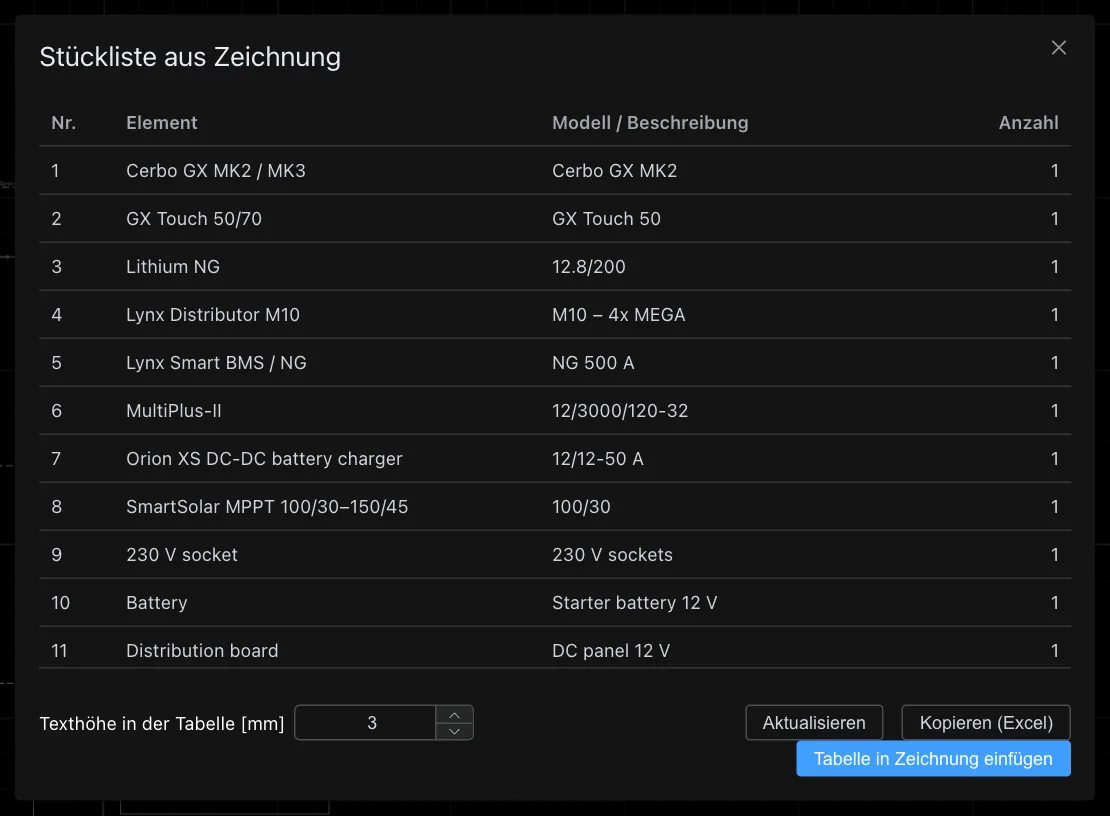
- Die Stückliste zählt Geräte und Module in der Zeichnung: Komponente, Modell und Anzahl. Sie können die Liste nach Excel kopieren oder als Tabelle in die Zeichnung einfügen.
- Das Schriftfeld enthält Titel, Objekt, Kunde, Autor, Datum, Firma, Zeichnungsnummer, Revision und Status.
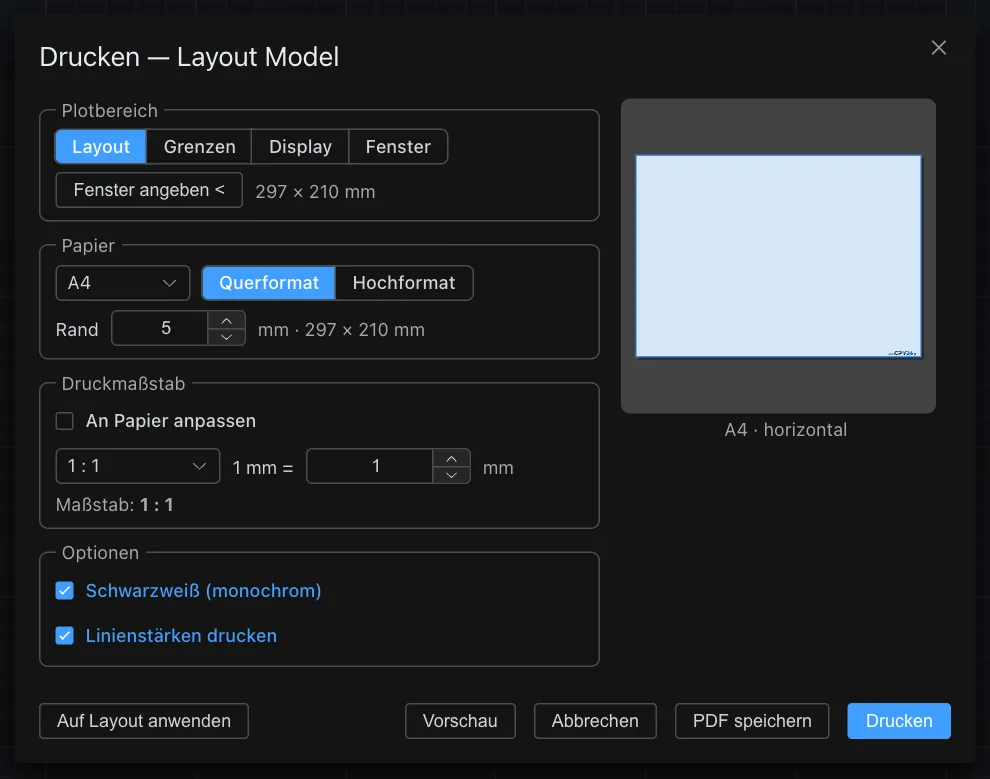
- Unter Drucken wählen Sie den Bereich (Layout, Grenzen, Bildschirm oder ausgewähltes Fenster), Papierformat und Ausrichtung, Ränder und Maßstab (an das Papier angepasst oder fest, z. B. 1 : 1). Die Ausgabe kann schwarz-weiß und mit Linienstärken erfolgen. Statt zu drucken, können Sie eine PDF-Datei speichern.
- Blätter (Layouts) mit Ansichtsfenstern und Ansichtsfenstermaßstab wie im klassischen CAD.
08Hintergrund und Linien
Es stehen drei Designs zur Verfügung: schwarzer Hintergrund mit weißen Linien, blauer Hintergrund mit weißen Linien und weißer Hintergrund mit schwarzen Linien. Sie können auch die ursprünglichen Farben der Zeichnungsebenen anzeigen.
09Speichern, Versionen und Dateien
- Speichern (Ctrl+S) speichert die Zeichnung auf dem Server. Jeder Speichervorgang erzeugt eine neue Version; die vorherigen bleiben in der Historie erhalten.
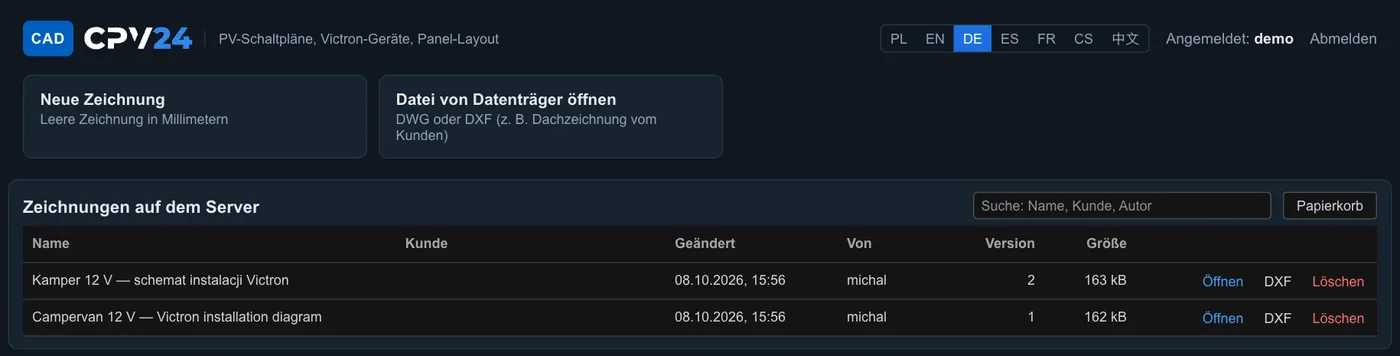
- Meine Zeichnungen ist eine durchsuchbare Liste mit Name, Kunde, Änderungsdatum, Autor, Versionsnummer und Größe. Bei jeder Zeichnung gibt es die Schaltflächen Öffnen, DXF (Download) und Löschen. Gelöschte Zeichnungen landen im Papierkorb.
- Datei vom Computer öffnen unterstützt DWG und DXF, z. B. eine Dachzeichnung vom Kunden.
- Export als DXF, PDF, SVG, HTML oder Bild (Menü Datei → Exportieren).
10Konto, Limits und Sprachen
- Registrierung: E-Mail und Passwort (mind. 8 Zeichen). Sie erhalten einen Aktivierungslink per E-Mail. Falls Sie ihn nicht finden, prüfen Sie den SPAM-Ordner.
- Kostenloses Konto: insgesamt bis zu 1 Std. 59 Min. Nutzung täglich pro IP-Adresse und höchstens 8 gleichzeitig angemeldete Personen. Das Konto bietet Platz für bis zu 30 Zeichnungen und 500 MB Daten (alle Versionen zusammen).
- Beispiele: Alle haben Zugriff auf einen fertigen Schaltplan für ein 12-V-Wohnmobil, auch in englischer Sprache. Ein geändertes Beispiel wird als Ihre eigene Kopie gespeichert.
- Ohne Zeitlimit: Ein Abonnement ermöglicht unbegrenzten Zugriff. Einzelheiten finden Sie im Programm.
- Sprachen: Polnisch, Englisch, Deutsch, Spanisch, Französisch, Tschechisch und Chinesisch. Die Sprachumschaltung finden Sie auf der Anmeldeseite und in der Zeichnungsliste.
- Das Programm läuft im Browser auf dem Computer. Sie müssen nichts installieren. Die Verbindung ist verschlüsselt.
CAD CPV24 öffnenKostenloses Konto erstellen
Verwandte Inhalte
- Schaltpläne: fertige Übersichtsschaltpläne für Wohnmobile, Yachten, Häuser mit ESS und netzunabhängige Hütten.
- Kabel und Sicherungen: Querschnitte und Absicherungen für die Beschriftung im Schaltplan.
- Elektroinstallation im Wohnmobil von Grund auf: Reihenfolge der Arbeiten an der 12-V-Installation.
- Node-RED-Flow-Generator: ein weiteres Online-Tool von cpv24.pl für die Automatisierung auf dem Cerbo GX.