
01Comprueba primero
- Comprueba si el dispositivo recibe alimentación y funciona: los LED se encienden y se conecta a VictronConnect.
- Comprueba si el cable está en el puerto correcto: el manual advierte de que no debes confundir los puertos VE.Bus con los puertos Ethernet y VE.Can/BMS-Can (todos tienen conectores RJ45).
- Comprueba si el firmware del dispositivo GX y del dispositivo que vas a conectar está actualizado.
- Códigos de error GX — p. ej., #48 (DVCC con firmware incompatible), #49 (no se ha encontrado el contador de red en ESS), #42 y #47 (memoria dañada: debe repararla el vendedor).
02Según el tipo de conexión
1VE.Direct (MPPT, SmartShunt, BMV, Orion XS, cargadores de baterías Smart IP43)
- Utiliza un cable VE.Direct (recto o acodado). La longitud máxima es de 10 m y el cable no se puede alargar: para distancias mayores, utiliza una interfaz VE.Direct–USB con un alargador USB activo.
- Si hay más dispositivos que puertos, utiliza interfaces VE.Direct–USB y, si hace falta, un concentrador USB. Cerbo GX admite un máximo de 15 dispositivos VE.Direct en total, pero en sistemas complejos el límite puede ser menor; deja margen al diseñar la instalación.
- Los reguladores antiguos (p. ej., MPPT 70/15) solo son compatibles con GX a partir de la semana de fabricación 08 de 2013 (número de serie desde HQ1308…). Actualizar el firmware no cambia esta limitación.
- La interfaz VE.Direct–VE.Can solo funciona con BMV-700 y BMV-702 — no con BMV-712, reguladores MPPT ni inversores VE.Direct. El fabricante no la recomienda para instalaciones nuevas.
- El manual de Orion XS también recomienda comprobar en VictronConnect que la función del puerto TX esté configurada como «Normal communication», revisar que el puerto no tenga pines doblados y probar otro cable.
2VE.Can (MPPT VE.Can, Lynx Smart BMS, Lynx Shunt, Skylla)
- Conexión mediante un cable RJ45 UTP estándar. La red VE.Can debe tener terminadores en ambos extremos — cada dispositivo VE.Can incluye dos.
- Los dispositivos VE.Can alimentan la propia red; los convertidores de protocolo (p. ej., la interfaz VE.Bus–VE.Can) no la alimentan.
- El MPPT 150/70 es compatible con GX a partir del firmware v2.00.
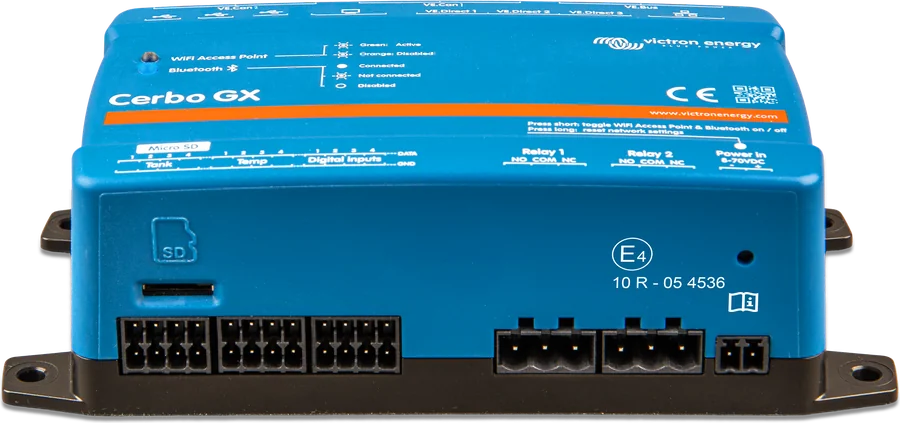
- Puerto: en el Cerbo GX original, los dispositivos Victron VE.Can se conectan al puerto VE.Can. El puerto BMS-Can tiene una velocidad fija de 500 kbit/s y sirve para conectar baterías con BMS de otros fabricantes (p. ej., BYD, Pylontech). En el Cerbo GX MK2, ambos puertos son configurables (de fábrica: VE.Can, 250 kbit/s) — comprueba el ajuste en Settings → Connectivity.
- VE.Can y BMS-Can no pueden compartir el mismo bus. Si necesitas ambos, debes usar un dispositivo GX con dos buses CAN independientes (p. ej., Cerbo GX MK2, Ekrano GX).
3Batería con BMS de otro fabricante (CAN-bus)
Conéctala al puerto BMS-Can (en el Cerbo GX MK2, a un puerto configurado como BMS-Can 500 kbit/s o CAN-bus BMS 250 kbit/s, según la batería). Coloca el terminador en el extremo GX y, en el extremo de la batería, sigue las instrucciones de su fabricante. El fabricante de la batería y la documentación de compatibilidad de Victron especifican cómo conectarla y qué cable necesitas. Utiliza únicamente baterías incluidas en la lista de compatibilidad de Victron, ya que las demás no son compatibles.
4VE.Bus (MultiPlus, Quattro, inversores VE.Bus)
- Cable RJ45 UTP a cualquier puerto VE.Bus del dispositivo GX; en un sistema en paralelo o trifásico, al primer o al último dispositivo de la cadena.
- No coloques terminadores azules VE.Can en los puertos VE.Bus sin usar — déjalos libres.
- El firmware VE.Bus más antiguo compatible es el 111; los dispositivos con microprocesador 18xxxxxx no son compatibles con GX.
- En el menú aparece «Multi» en lugar del nombre del dispositivo — el sistema VE.Bus y su comunicación estaban apagados al reiniciar el GX. Enciéndelo (Switch = On en el menú Multi o con el interruptor del panel Digital Multi Control).
- Aparece «Multi» en el menú aunque no hay ninguno — el GX recuerda un VE.Bus BMS o Digital Multi Control detectado anteriormente. Ejecuta «Redetect system» en el menú y, al cabo de un minuto, reinicia el GX (Settings → General → Reboot).
- El MultiPlus no arranca cuando el GX está conectado — si el GX se alimenta mediante una fuente conectada a la salida AC del inversor, al apagar el sistema puede producirse un bloqueo: el inversor espera al GX y el GX no tiene alimentación. Desconecta brevemente el cable VE.Bus del GX: el inversor arrancará de inmediato. Para evitarlo, alimenta el GX directamente desde la batería; como alternativa, puedes retirar el contacto n.º 7 del conector del cable VE.Bus en el extremo GX (así el inversor arranca independientemente del GX), pero entonces el GX no puede apagar por completo el dispositivo VE.Bus. En sistemas náuticos y de automoción, el fabricante recomienda no retirar el contacto n.º 7 y alimentar el GX directamente desde la batería.
5¿Aparecen en la lista dispositivos que ya no están?
El GX recuerda los dispositivos VE.Bus detectados. Para la entrada «Multi», utiliza «Redetect system» y reinicia (paso 4).
Equipos afectados
 Cerbo GXCentro de control del sistema y pasarela al portal VRM.
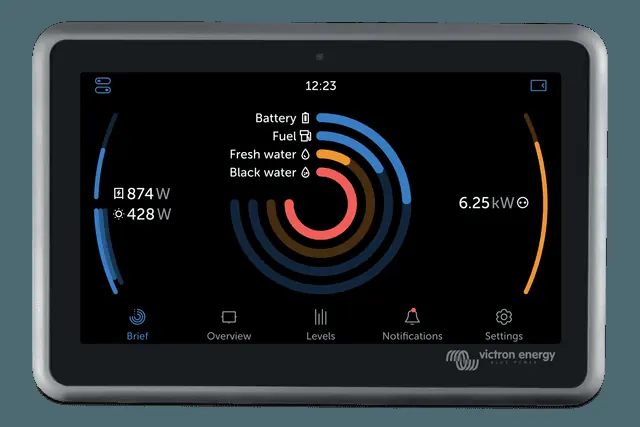
 Ekrano GXCentro GX con pantalla táctil integrada de 7″.
 SmartSolar MPPT 75/10–100/20Reguladores solares pequeños con Bluetooth para autocaravanas, barcos y pequeñas viviendas.
 SmartShuntMonitor de batería integrado en un shunt de 300–2000 A, con lectura en el móvil o en un GX.
 Orion XSCargador DC-DC de 50/70 A desde el alternador, compatible también con alternadores inteligentes.
 MultiPlusInversor/cargador de 800 VA–20 kW: PowerAssist, SAI con conmutación en menos de 20 ms, funcionamiento en paralelo y trifásico.
 Lynx Smart BMS / NGBMS con contactor y medición de corriente para bancos LiFePO4 Smart o Lithium NG.
 Smart IP43 ChargerCargador de baterías fijo de 230 V, hasta 50 A, sin ventilador, con VE.Direct, relé y modo fuente de alimentación.
Siguientes pasos
La página del Cerbo GX explica paso a paso la primera puesta en marcha del Cerbo GX y VRM. Si el dispositivo muestra un código de error, consúltalo en códigos de error. ¿Los dispositivos aparecen, pero el portal no recibe datos? Consulta «VRM no muestra datos».