
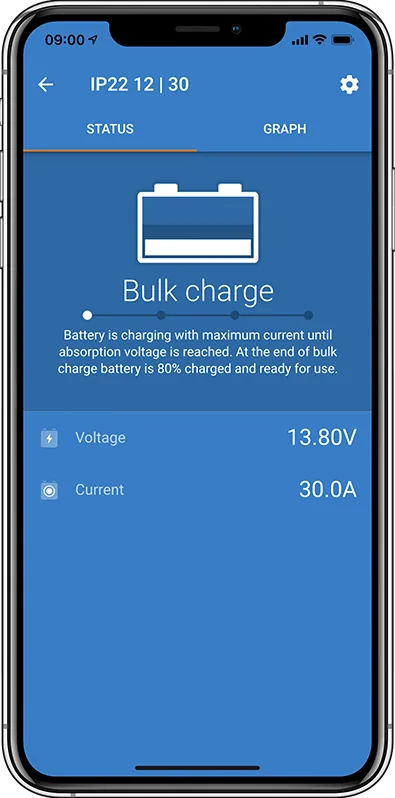
01Comprueba primero
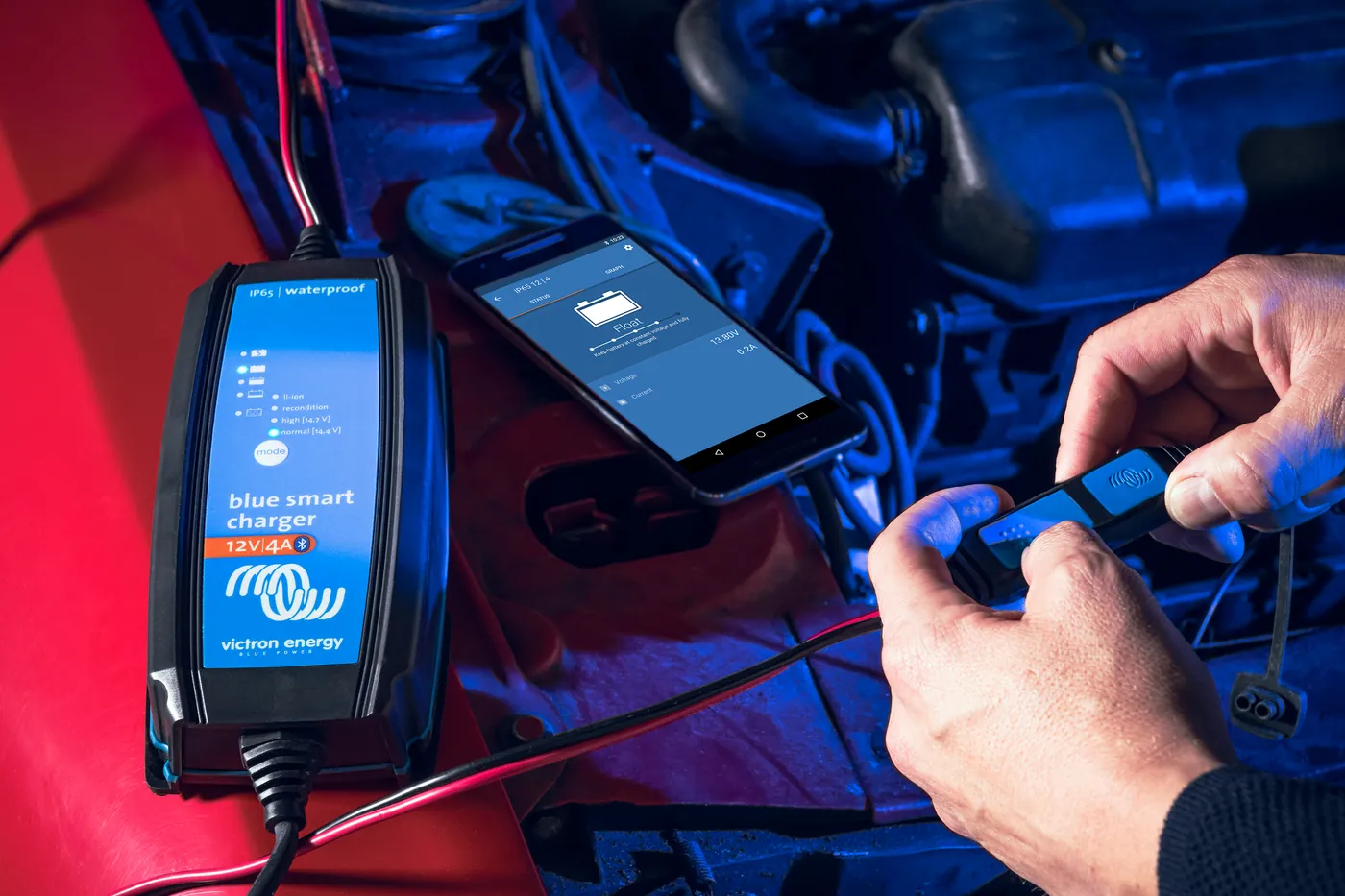
- Reinicia el teléfono: es el primer paso antes de continuar. Bloquear y desbloquear la pantalla no basta; debes reiniciar realmente el teléfono.
- Producto Smart: debe tener el símbolo Bluetooth en la carcasa.
- Alcance: el producto debe estar dentro del alcance. Mantén el teléfono lo más cerca posible del dispositivo.
- Solo un teléfono a la vez: únicamente puede haber un teléfono conectado al producto al mismo tiempo.
- Conéctate desde VictronConnect, no desde el menú Bluetooth del sistema del teléfono.
- Deja el Bluetooth activado: si lo desactivas después de buscar dispositivos, el producto puede seguir apareciendo, pero no podrás conectarte.
- Versión actual de VictronConnect: usa la versión más reciente de la aplicación.
02Pasos de diagnóstico
1¿El producto tiene el símbolo Bluetooth (tipo Smart)?
VictronConnect solo se conecta por Bluetooth a productos Victron de tipo Smart. El dispositivo debe tener el símbolo Bluetooth.
Ve al paso 2.
Este producto no tiene Bluetooth. VictronConnect no puede conectarse a él de forma inalámbrica.
2¿El producto aparece en la lista de VictronConnect?
Puedes estar lo bastante cerca para detectar el producto, pero demasiado lejos para conectarte. Mantén el teléfono lo más cerca posible. Si una actualización reciente del firmware ha fallado, el nombre personalizado (Custom Name) puede haber vuelto al nombre original y al número de serie: busca ese nombre, no el anterior.
El producto está dentro del alcance de búsqueda. Comprueba que no haya otro teléfono conectado (solo uno a la vez). Después pasa al paso 3.
Acércate y confirma que el Bluetooth del teléfono esté activado. En Android, la búsqueda requiere la ubicación: paso 4. Comprueba también que buscas el nombre correcto (tras una actualización fallida del firmware, el nombre personalizado puede haber vuelto al de fábrica).
3¿VictronConnect pide un PIN o falla el emparejamiento?
- La etiqueta con el número de serie de cada producto lleva impreso un código PIN único.
- Si no encuentras el PIN, el valor predeterminado es 000000 (seis ceros).
- Los datos de emparejamiento Bluetooth pueden quedar desactualizados tras cambiar el PIN del producto o si se han conectado demasiados teléfonos. El producto solo recuerda los últimos 10 teléfonos conectados.
- Elimina por completo el emparejamiento desde el menú del sistema del teléfono (lista de dispositivos Bluetooth emparejados). Después abre VictronConnect y vuelve a emparejarlo.
- Elimina también el emparejamiento en los demás teléfonos y tabletas.
- Tras restablecer el PIN al valor predeterminado, conéctate con el código 000000. Cambia el PIN inmediatamente por uno nuevo.
Elimina el emparejamiento en el teléfono y después conéctate desde VictronConnect. Usa el PIN de la etiqueta o, si no lo hay, 000000. Tras restablecer el PIN, vuelve a usar 000000 y luego establece un código nuevo.
Si la conexión se establece sin PIN, pero aun así se interrumpe, pasa al paso 4 (Android) o al paso 5.
4¿Tienes Android y la lista está vacía o la conexión se queda en el 80%?
- Android 4.2 y versiones anteriores no son compatibles. La versión mínima de Android necesaria para Bluetooth es la 4.3.
- Android 5: error conocido de la ventana emergente del código PIN.
- Android 6 y posteriores: no hay problemas conocidos con el propio sistema.
- En Android 5 y posteriores, VictronConnect necesita acceso a los servicios de ubicación para buscar productos Bluetooth cercanos. La función Ubicación (GPS) del teléfono debe estar activada.
- Permiso: ajustes de Android → Aplicaciones → VictronConnect → Permisos y activa Ubicación.
- Con Android 12 o posterior y VictronConnect v5.70 o posterior, algunos de estos pasos relativos a los permisos no son necesarios.
- Si la conexión se queda en el 80%, abre la barra de notificaciones y comprueba si hay una solicitud de PIN o de emparejamiento: en algunos teléfonos, la ventana queda oculta en las notificaciones.
- Otras aplicaciones de Android pueden bloquear la ventana del PIN o mostrarla solo un instante. En ese caso, debes desinstalar esas aplicaciones.
Activa Ubicación (GPS) y concede a VictronConnect el permiso de ubicación. Si se queda en el 80%, revisa la barra de notificaciones. Si la ventana del PIN sigue sin aparecer, desinstala las aplicaciones que la bloquean.
En iOS no existen estas restricciones de ubicación. Pasa al paso 5.
5¿Sigues sin poder conectarte después de los pasos anteriores?
- Si la conexión falla alrededor del 20%, usa la versión más reciente de VictronConnect, elimina el producto de la lista de dispositivos Bluetooth emparejados del teléfono y después restablece el código PIN.
- Fuerza el cierre de VictronConnect. También sirve desinstalarla y volver a instalarla. Después vuelve a conectarte desde VictronConnect con el código 000000 y cambia el PIN.
- Si esto no ayuda, apaga y vuelve a encender el producto Victron. En un regulador de carga solar, desconecta el MPPT de la batería y de los paneles hasta que todos los LED estén apagados; solo entonces vuelve a conectarlo.
- Prueba con otro teléfono o tableta, preferiblemente Apple: según la documentación, funcionan sin estos problemas.
- Tras conectarte correctamente con otro teléfono, VictronConnect actualizará automáticamente el firmware del producto Victron con Bluetooth.
Versión más reciente de VictronConnect, eliminación del emparejamiento, restablecimiento del PIN, cierre forzado (o reinstalación), nueva conexión con el código 000000 y cambio del PIN, apagado y encendido y, después, otro teléfono. En un MPPT: todos los LED deben estar apagados antes de volver a conectar la alimentación.
La conexión funciona. Si lo que falla es la actualización del software y no el emparejamiento, consulta la página específica sobre firmware (más abajo).
Equipos afectados
 Blue Smart IP22 ChargerCargador de baterías de 230 V y 8–30 A para interiores, con Bluetooth, modo nocturno y opción de tres salidas.
 Blue Smart IP65Cargador de baterías de red de 12/24 V con Bluetooth, modo Li-ion y carcasa IP65.
 SmartSolar MPPT 75/10–100/20Reguladores solares pequeños con Bluetooth para autocaravanas, barcos y pequeñas viviendas.
 SmartShuntMonitor de batería integrado en un shunt de 300–2000 A, con lectura en el móvil o en un GX.
 BMV-712 SmartMonitor de batería con pantalla, alarma y relé programable.
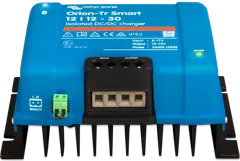 Orion-Tr SmartCargador o convertidor DC-DC 12/24/48 V de hasta aprox. 400 W, en versiones aisladas y no aisladas; admite conexión en paralelo.
Siguientes pasos
Si la conexión Bluetooth ya funciona, pero la actualización del software falla, consulta fallo de actualización del firmware. El decodificador de LED explica el significado de los LED al apagar y volver a encender el MPPT.