
01Zuerst prüfen
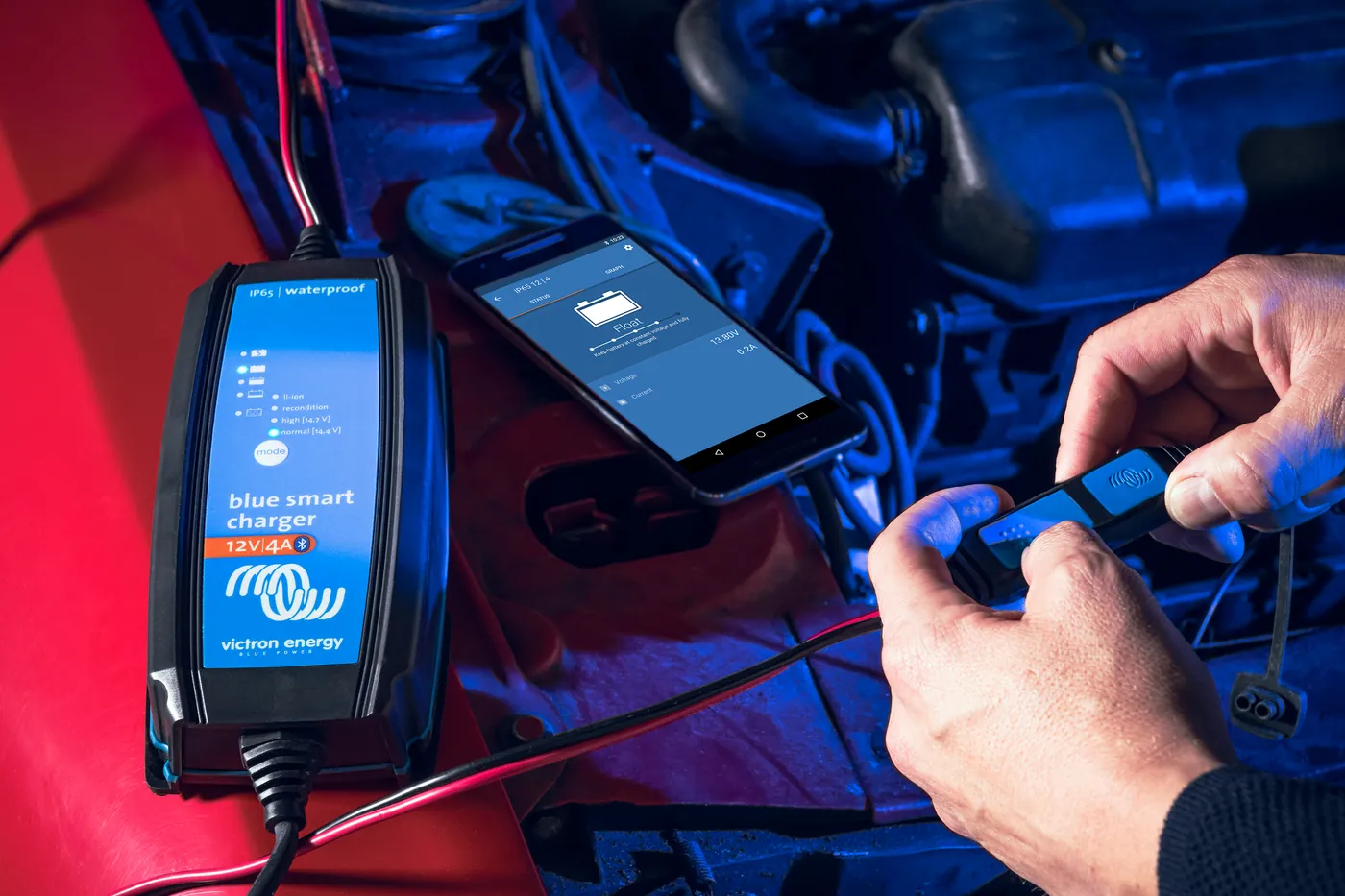
- Starten Sie das Smartphone neu — das ist der erste Schritt, bevor Sie fortfahren. Den Bildschirm zu sperren und zu entsperren reicht nicht; das Smartphone muss tatsächlich neu gestartet werden.
- Smart-Produkt — auf dem Gehäuse muss das Bluetooth-Symbol vorhanden sein.
- Reichweite — das Produkt muss sich in Reichweite befinden. Halten Sie das Smartphone möglichst nah an das Gerät.
- Nur ein Smartphone gleichzeitig — mit dem Produkt kann jeweils nur ein Smartphone verbunden sein.
- Verbinden Sie sich über VictronConnect — nicht über das Bluetooth-Systemmenü des Smartphones.
- Lassen Sie Bluetooth eingeschaltet — wenn Sie Bluetooth nach dem Scan ausschalten, bleibt das Produkt möglicherweise sichtbar, eine Verbindung ist aber nicht möglich.
- Aktuelle VictronConnect-Version — verwenden Sie die neueste Version der App.
02Diagnoseschritte
1Ist das Bluetooth-Symbol auf dem Produkt vorhanden (Smart-Produkt)?
VictronConnect verbindet sich per Bluetooth nur mit Victron-Smart-Produkten. Auf dem Gerät muss das Bluetooth-Symbol vorhanden sein.
Weiter mit Schritt 2.
Dieses Produkt hat kein Bluetooth. VictronConnect kann keine drahtlose Verbindung damit herstellen.
2Wird das Produkt in der VictronConnect-Liste angezeigt?
Sie können nah genug sein, um das Produkt zu sehen, aber zu weit entfernt, um eine Verbindung herzustellen. Halten Sie das Telefon möglichst nah an das Produkt. Falls kürzlich ein Firmware-Update fehlgeschlagen ist, wurde der benutzerdefinierte Name (Custom Name) möglicherweise auf den ursprünglichen Namen mit Seriennummer zurückgesetzt — suchen Sie nach diesem Namen, nicht nach dem bisherigen.
Das Produkt befindet sich in Scan-Reichweite. Prüfen Sie, ob bereits ein anderes Telefon verbunden ist (nur eines gleichzeitig). Fahren Sie dann mit Schritt 3 fort.
Gehen Sie näher heran und prüfen Sie, ob Bluetooth am Telefon eingeschaltet ist. Unter Android benötigt der Scan Zugriff auf den Standort — siehe Schritt 4. Stellen Sie außerdem sicher, dass Sie nach dem richtigen Namen suchen (nach einem fehlgeschlagenen Firmware-Update wurde der benutzerdefinierte Name möglicherweise auf den Werksnamen zurückgesetzt).
3Fragt VictronConnect nach einer PIN oder schlägt die Kopplung fehl?
- Auf dem Seriennummernetikett jedes Produkts ist ein eindeutiger PIN-Code aufgedruckt.
- Falls Sie die PIN nicht finden, lautet die Standard-PIN 000000 (sechs Nullen).
- Die Bluetooth-Kopplungsdaten können nach einer PIN-Änderung am Produkt oder nach Verbindungen mit zu vielen Telefonen veraltet sein. Das Produkt speichert nur die letzten 10 verbundenen Telefone.
- Entfernen Sie die Kopplung vollständig im Systemmenü des Telefons (Liste der gekoppelten Bluetooth-Geräte). Öffnen Sie anschließend VictronConnect und koppeln Sie erneut.
- Entfernen Sie die Kopplung auch auf anderen Telefonen und Tablets.
- Verbinden Sie sich nach dem Zurücksetzen der PIN auf den Standardwert mit dem Code 000000. Legen Sie sofort eine neue PIN fest.
Entfernen Sie die Kopplung auf dem Telefon und stellen Sie die Verbindung anschließend über VictronConnect her. Verwenden Sie die PIN vom Etikett oder — falls diese fehlt — 000000. Nach einem PIN-Reset gilt wieder 000000; legen Sie danach einen neuen Code fest.
Wenn die Verbindung ohne PIN zustande kommt, aber dennoch abbricht — weiter mit Schritt 4 (Android) oder Schritt 5.
4Nutzen Sie Android und bleibt die Liste leer oder die Verbindung bei 80% stehen?
- Android 4.2 und ältere Versionen werden nicht unterstützt. Für Bluetooth ist mindestens Android 4.3 erforderlich.
- Android 5: bekannter Fehler beim PIN-Popup.
- Android 6 und neuer: keine bekannten Probleme mit dem Betriebssystem selbst.
- Unter Android 5 und neuer benötigt VictronConnect Zugriff auf die Standortdienste, um nach Bluetooth-Produkten in der Nähe zu suchen. Die Standortfunktion (GPS) des Telefons muss eingeschaltet sein.
- Berechtigung: Android-Einstellungen → Apps → VictronConnect → Berechtigungen; aktivieren Sie Standort.
- Unter Android 12 oder neuer mit VictronConnect v5.70 oder neuer sind einige dieser Schritte zur Berechtigungsvergabe nicht erforderlich.
- Wenn die Verbindung bei 80% hängen bleibt, öffnen Sie die Benachrichtigungsleiste und prüfen Sie, ob dort eine PIN- oder Kopplungsanfrage vorliegt — auf manchen Telefonen ist das Fenster in den Benachrichtigungen verborgen.
- Andere Android-Apps können das PIN-Fenster blockieren oder nur kurz anzeigen. In diesem Fall müssen diese Apps deinstalliert werden.
Aktivieren Sie Standort (GPS) und erteilen Sie VictronConnect die Standortberechtigung. Prüfen Sie bei 80% die Benachrichtigungsleiste. Erscheint das PIN-Fenster weiterhin nicht, deinstallieren Sie die Apps, die es blockieren.
Unter iOS bestehen diese Standortbeschränkungen nicht. Fahren Sie mit Schritt 5 fort.
5Besteht nach diesen Schritten weiterhin keine Verbindung?
- Wenn die Verbindung bei etwa 20% fehlschlägt, verwenden Sie die neueste Version von VictronConnect, entfernen Sie das Produkt aus der Liste der gekoppelten Bluetooth-Geräte auf dem Telefon und setzen Sie anschließend den PIN-Code zurück.
- Erzwingen Sie das Schließen der VictronConnect-App. Alternativ können Sie die App deinstallieren und neu installieren. Stellen Sie anschließend in VictronConnect mit dem Code 000000 erneut eine Verbindung her und ändern Sie die PIN.
- Falls dies nicht hilft, schalten Sie das Victron-Produkt aus und wieder ein. Trennen Sie bei einem Solarladeregler den MPPT-Laderegler von Batterie und Solarmodulen, bis keine LEDs mehr leuchten, und schließen Sie ihn erst dann wieder an.
- Versuchen Sie es mit einem anderen Telefon oder Tablet, vorzugsweise von Apple — laut Dokumentation funktionieren diese ohne die genannten Probleme.
- Nach erfolgreicher Verbindung mit einem anderen Telefon aktualisiert VictronConnect automatisch die Firmware des Victron-Produkts mit Bluetooth.
Neueste VictronConnect-Version verwenden, Kopplung entfernen, PIN zurücksetzen, Schließen erzwingen (oder neu installieren), mit 000000 erneut verbinden und PIN ändern, aus- und wieder einschalten, dann ein anderes Telefon versuchen. Bei MPPT: Erst die Stromversorgung wieder anschließen, wenn keine LEDs mehr leuchten.
Die Verbindung funktioniert. Falls nicht die Kopplung, sondern das Software-Update fehlschlägt — siehe die separate Firmware-Seite unten.
Betroffene Geräte
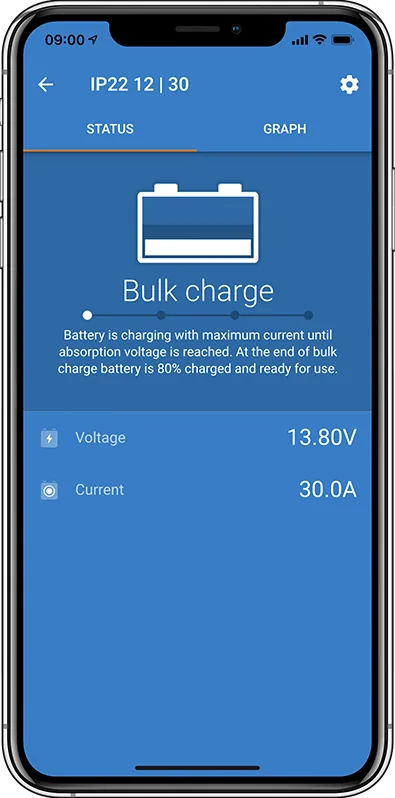
 Blue Smart IP22 Charger230-V-Ladegerät mit 8–30 A für Innenräume, mit Bluetooth, Nachtmodus und optional drei Ausgängen.
 Blue Smart IP65Netzladegerät für 12/24 V mit Bluetooth und Li-ion-Modus, IP65-Gehäuse.
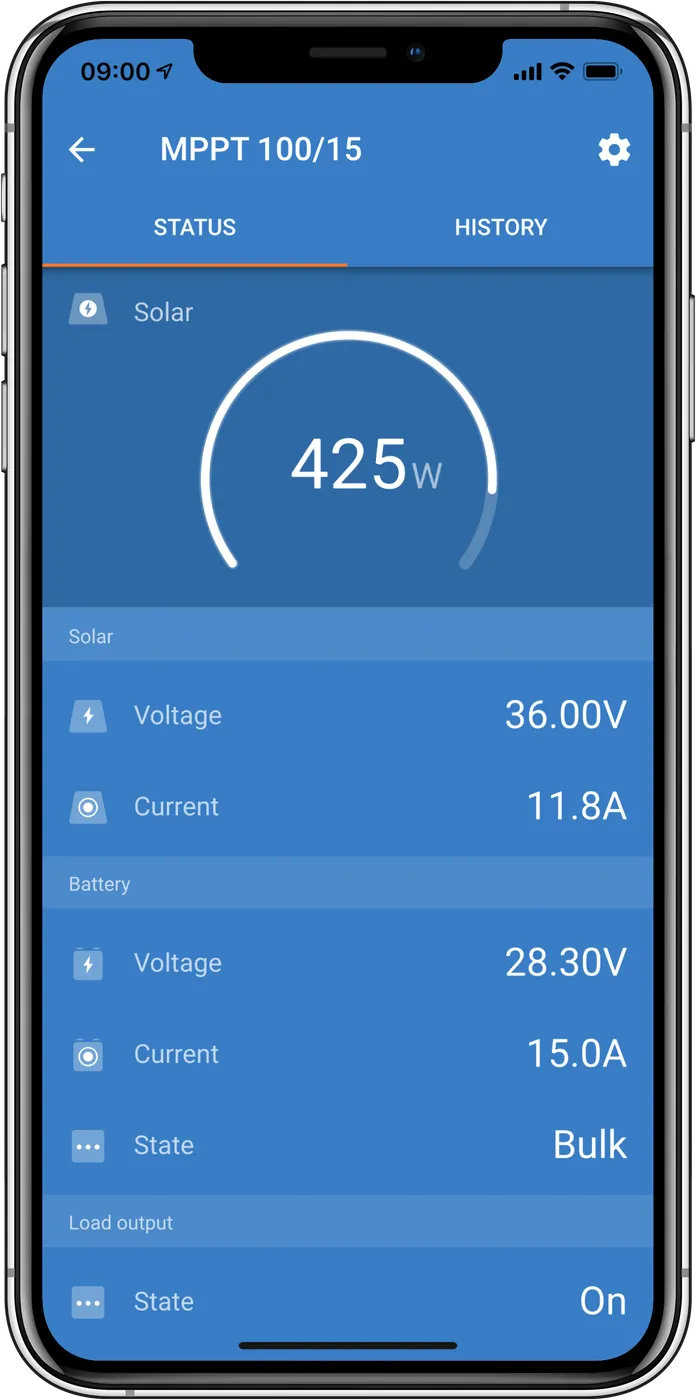
 SmartSolar MPPT 75/10–100/20Kleine Solarladeregler mit Bluetooth für Wohnmobile, Boote und Ferienhäuser.
 SmartShuntBatteriecomputer im Shunt mit 300–2000 A, Auslesen per Smartphone oder GX.
 BMV-712 SmartBatteriecomputer mit Display, Alarm und programmierbarem Relais.
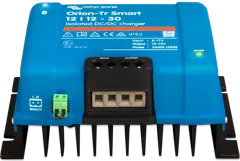 Orion-Tr SmartDC-DC-Ladegerät (Ladebooster) oder DC-DC-Wandler 12/24/48 V bis ca. 400 W, als galvanisch getrennte und nicht getrennte Variante; Parallelschaltung möglich.
Wie geht es weiter?
Wenn die Bluetooth-Verbindung bereits funktioniert, das Software-Update aber fehlschlägt, siehe Firmware-Update fehlgeschlagen. Die Bedeutung der LEDs beim Aus- und Wiedereinschalten des MPPT-Ladereglers erläutert der LED-Decoder.