
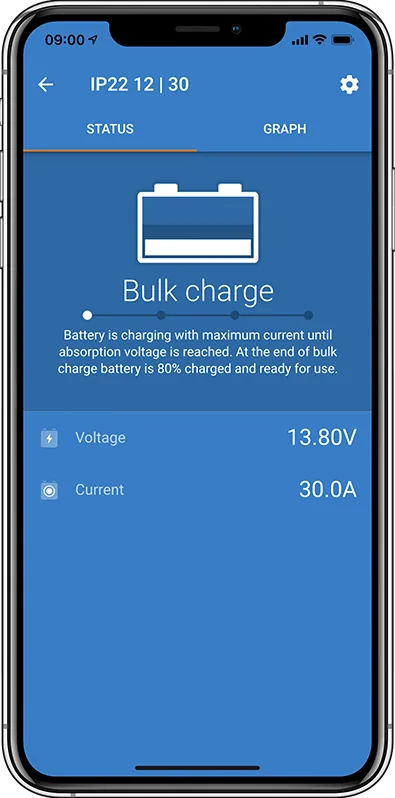
01Vérifiez d’abord
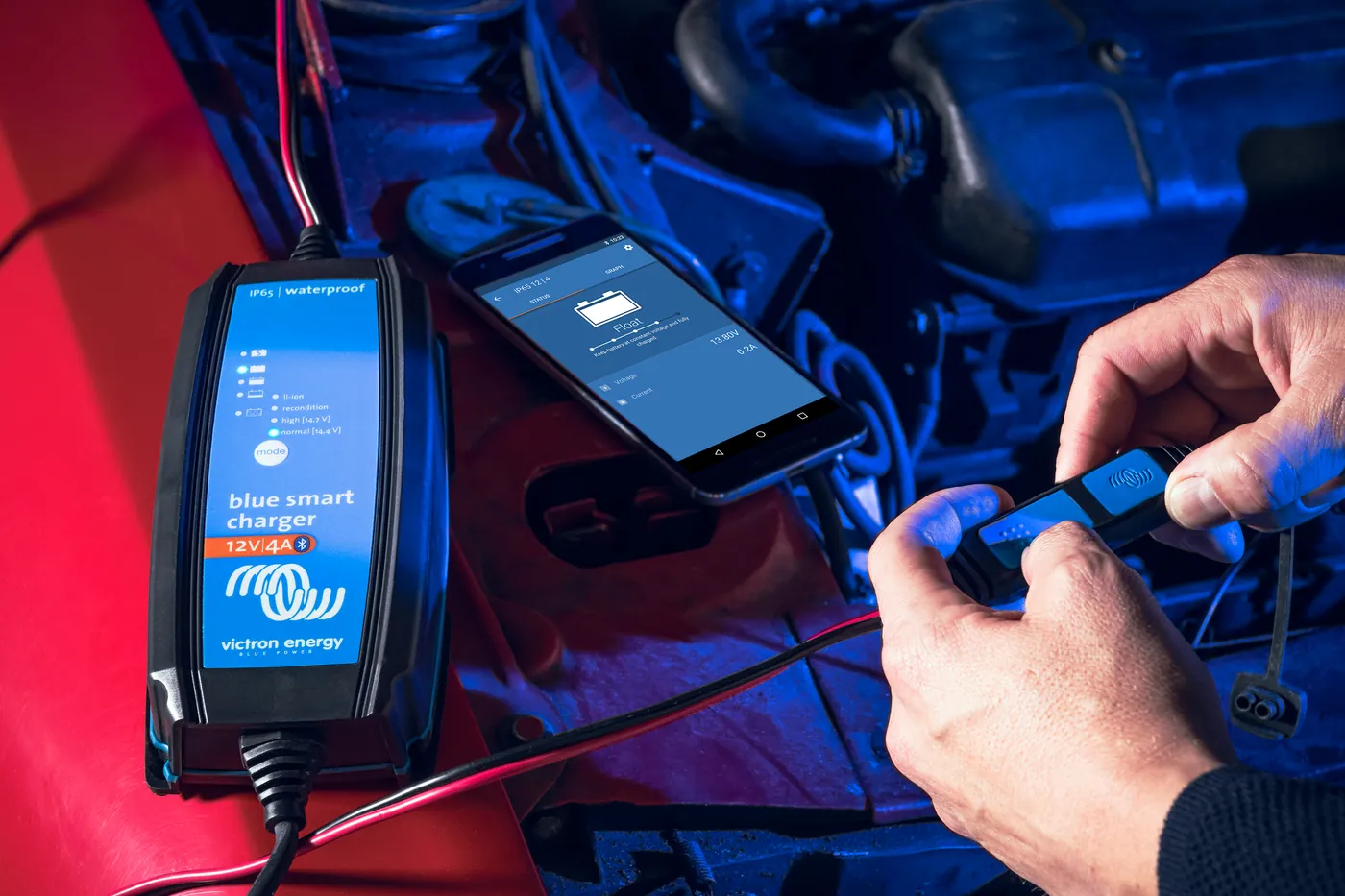
- Redémarrez votre téléphone — c’est la première étape, avant toute autre vérification. Verrouiller puis déverrouiller l’écran ne suffit pas ; vous devez réellement redémarrer le téléphone.
- Produit de type Smart — le boîtier doit porter le symbole Bluetooth.
- Portée — le produit doit être à portée. Gardez le téléphone aussi près que possible de l’appareil.
- Un seul téléphone à la fois — un seul téléphone peut être connecté au produit à un instant donné.
- Connectez-vous depuis VictronConnect — et non depuis le menu Bluetooth du système du téléphone.
- Laissez le Bluetooth activé — si vous désactivez le Bluetooth après la recherche, le produit peut rester visible, mais la connexion est impossible.
- VictronConnect à jour — utilisez la dernière version de l’application.
02Étapes de diagnostic
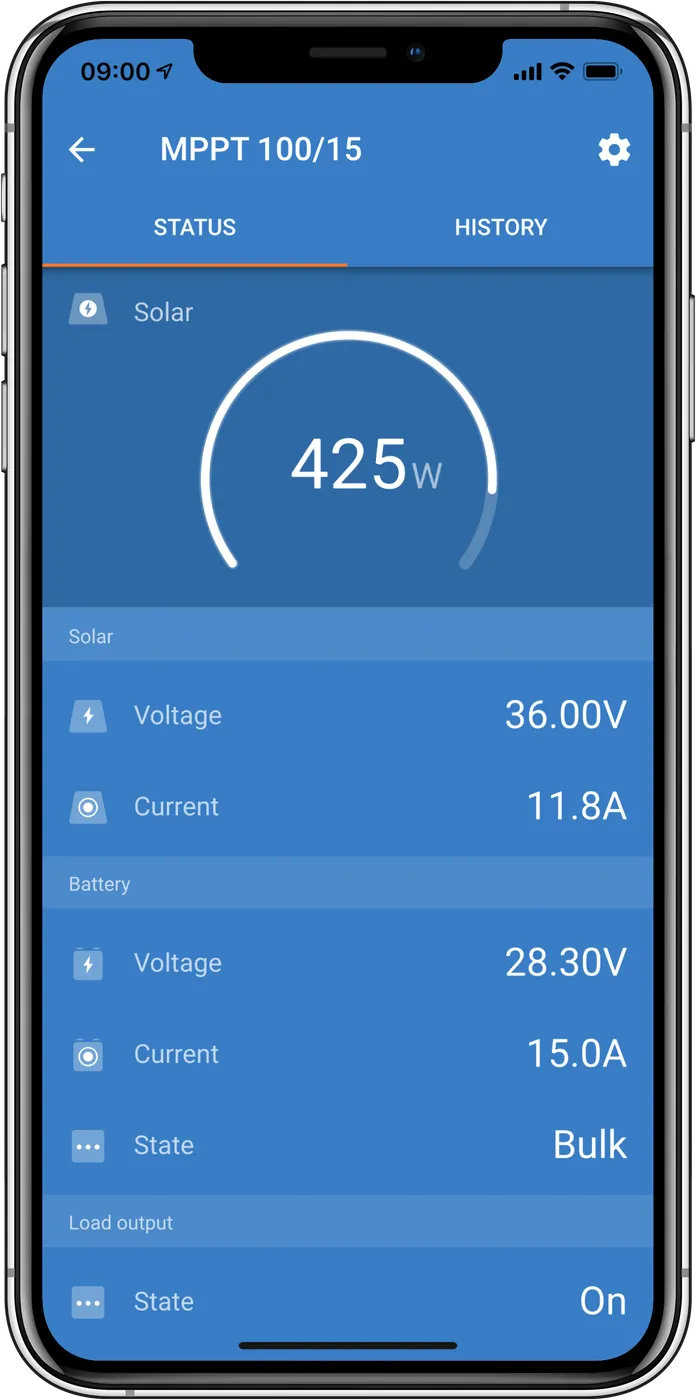
1Le produit porte-t-il le symbole Bluetooth (type Smart) ?
VictronConnect se connecte par Bluetooth uniquement aux produits Victron de type Smart. L’appareil doit porter le symbole Bluetooth.
Passez à l’étape 2.
Ce produit ne dispose pas du Bluetooth. VictronConnect ne peut pas s’y connecter sans fil.
2Le produit apparaît-il dans la liste de VictronConnect ?
Vous pouvez être assez près pour détecter le produit, mais trop loin pour vous y connecter. Gardez le téléphone aussi près que possible. Si une mise à jour du firmware a récemment échoué, le nom personnalisé (Custom Name) peut avoir été remplacé par le nom d’origine et le numéro de série — recherchez ce nom, et non le précédent.
Le produit est à portée de détection. Vérifiez qu’un autre téléphone n’est pas déjà connecté (un seul à la fois). Passez ensuite à l’étape 3.
Rapprochez-vous et vérifiez que le Bluetooth du téléphone est activé. Sur Android, la recherche nécessite la localisation — étape 4. Vérifiez également que vous recherchez le bon nom (après l’échec d’une mise à jour du firmware, le nom personnalisé peut avoir été remplacé par le nom d’usine).
3VictronConnect demande-t-il un PIN, ou l’appairage échoue-t-il ?
- Un code PIN unique est imprimé sur l’étiquette portant le numéro de série de chaque produit.
- Si vous ne trouvez pas le PIN, la valeur par défaut est 000000 (six zéros).
- Les données d’appairage Bluetooth peuvent devenir obsolètes après une modification du PIN du produit ou si trop de téléphones s’y sont connectés. Le produit ne mémorise que les 10 derniers téléphones connectés.
- Supprimez complètement l’appairage dans le menu système du téléphone (liste des appareils Bluetooth appairés). Ouvrez ensuite VictronConnect et recommencez l’appairage.
- Supprimez également l’appairage sur les autres téléphones et tablettes.
- Après avoir réinitialisé le PIN à sa valeur par défaut, connectez-vous avec le code 000000. Définissez immédiatement un nouveau PIN.
Supprimez l’appairage sur le téléphone, puis connectez-vous depuis VictronConnect. Utilisez le PIN de l’étiquette ou, s’il n’y en a pas, 000000. Après une réinitialisation du PIN, utilisez à nouveau 000000, puis définissez un nouveau code.
Si la connexion s’établit sans PIN, mais se coupe malgré tout — étape 4 (Android) ou étape 5.
4Utilisez-vous Android avec une liste vide ou une connexion bloquée à 80% ?
- Android 4.2 et les versions antérieures ne sont pas pris en charge. La version minimale d’Android requise pour le Bluetooth est 4.3.
- Android 5 : problème connu avec la fenêtre de saisie du code PIN.
- Android 6 et versions ultérieures : aucun problème connu lié au système lui-même.
- Sur Android 5 et les versions ultérieures, VictronConnect a besoin d’accéder aux services de localisation pour rechercher les produits Bluetooth à proximité. La fonction Localisation (GPS) du téléphone doit être activée.
- Autorisation : paramètres Android → Applications → VictronConnect → Permissions, puis activez Location.
- Avec Android 12 ou une version ultérieure et VictronConnect v5.70 ou une version ultérieure, certaines de ces étapes concernant les autorisations ne sont pas nécessaires.
- Si la connexion se bloque à 80%, ouvrez le volet des notifications et vérifiez s’il contient une demande de code PIN ou d’appairage — sur certains téléphones, cette fenêtre est masquée dans les notifications.
- D’autres applications Android peuvent bloquer la fenêtre du PIN ou ne l’afficher que brièvement. Vous devez alors désinstaller ces applications.
Activez la Localisation (GPS) et accordez à VictronConnect l’autorisation Location. À 80%, vérifiez le volet des notifications. Si la fenêtre du PIN n’apparaît toujours pas, désinstallez les applications qui la bloquent.
Sur iOS, ces restrictions liées à la localisation n’existent pas. Passez à l’étape 5.
5La connexion reste-t-elle impossible après les étapes précédentes ?
- Si la connexion échoue vers 20%, utilisez la dernière version de VictronConnect, supprimez le produit de la liste des appareils Bluetooth appairés sur le téléphone, puis réinitialisez le code PIN.
- Forcez la fermeture de VictronConnect. Désinstaller puis réinstaller l’application fonctionne également. Reconnectez-vous ensuite dans VictronConnect avec le code 000000, puis modifiez le PIN.
- Si cela ne suffit pas, coupez puis rétablissez l’alimentation du produit Victron. Pour un régulateur de charge solaire, déconnectez le MPPT de la batterie et des panneaux jusqu’à ce que toutes les LED soient éteintes, puis reconnectez-le.
- Essayez un autre téléphone ou une autre tablette, de préférence Apple — selon la documentation, ces appareils fonctionnent sans ces problèmes.
- Après une connexion réussie avec un autre téléphone, VictronConnect met automatiquement à jour le firmware du produit Victron équipé du Bluetooth.
Dernière version de VictronConnect, suppression de l’appairage, réinitialisation du PIN, fermeture forcée (ou réinstallation), reconnexion avec le code 000000 et modification du PIN, coupure puis rétablissement de l’alimentation, puis autre téléphone. Pour le MPPT : toutes les LED doivent être éteintes avant de rétablir l’alimentation.
La connexion fonctionne. Si c’est la mise à jour du logiciel qui échoue, et non l’appairage, consultez la page consacrée au firmware (ci-dessous).
Appareils concernés
 Blue Smart IP22 ChargerChargeur de batterie 230 V 8–30 A pour l’intérieur, avec Bluetooth, mode nuit et option à trois sorties.
 Blue Smart IP65Chargeur de batterie secteur 12/24 V avec Bluetooth et mode Li-ion, boîtier IP65.
 SmartSolar MPPT 75/10–100/20Petits régulateurs solaires avec Bluetooth pour camping-cars, bateaux et chalets.
 SmartShuntMoniteur de batterie intégré à un shunt 300–2000 A, lecture sur téléphone ou appareil GX.
 BMV-712 SmartMoniteur de batterie avec afficheur, alarme et relais programmable.
 Orion-Tr SmartChargeur ou convertisseur DC-DC 12/24/48 V jusqu’à environ 400 W, en version isolée ou non isolée ; montage en parallèle possible.
Que faire ensuite
Si la connexion Bluetooth fonctionne mais que la mise à jour du logiciel échoue, consultez échec de la mise à jour du firmware. Le décodeur de LED explique la signification des LED lors de la coupure et du rétablissement de l’alimentation du MPPT.