
01Dónde verás el código
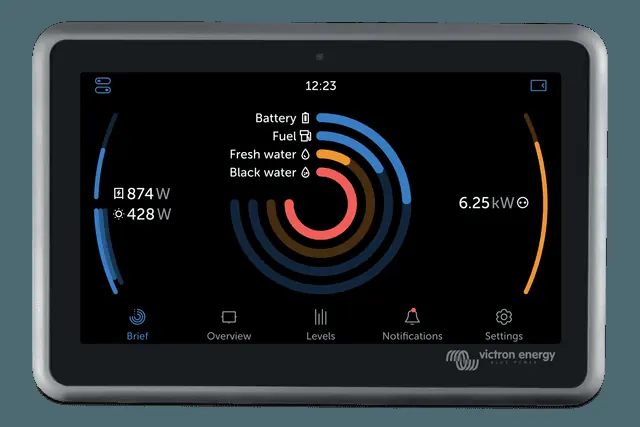
- En la pantalla del dispositivo GX: los errores y las advertencias aparecen como una notificación (Notification). Desde la versión v2.30, Error #42 también se muestra en el portal VRM.
- Errores de conexión con VRM (#150–#159): en el menú Settings → VRM → «Connection error». Si el estado de la conexión Wi-Fi es «Failure», la contraseña puede ser incorrecta: selecciona «Forget network» y vuelve a conectarte con la contraseña correcta.
- Estados ESS (#1–#7): en la vista gráfica del dispositivo GX y en VRM, junto al estado de carga. No son errores, sino información sobre por qué el sistema limita la carga o la descarga.
- Códigos del regulador WS500: en el menú del regulador en el dispositivo GX, en el campo «Error». GX muestra todos los códigos WS500; describimos los dos que trata el manual GX (#91, #92). Los demás figuran en la guía Wakespeed Communications and Configuration Guide.
- Códigos del portal VRM (1403–1520): mensajes del propio portal VRM (respuestas del servidor), no del dispositivo GX.
- Códigos de otros dispositivos: GX también muestra los códigos de los dispositivos conectados: MultiPlus y Quattro (VE.Bus) y reguladores MPPT. Al desconectar el BMS en un sistema ESS, los reguladores MPPT se detienen y muestran el error 67.
- Notificaciones VE.Bus: en Settings → Devices → [dispositivo VE.Bus] → Alarm setup puedes configurar si GX debe mostrar solo alarmas (ajuste predeterminado), alarmas y advertencias, o ninguna notificación (no recomendado).
Los códigos de los dispositivos GX proceden del manual común de Ekrano GX, Cerbo GX, Cerbo-S GX y Venus GX. Este manual también incluye MultiPlus-II GX y EasySolar-II GX entre los dispositivos GX.
02Errores del dispositivo GX
Memoria interna dañada
La memoria flash interna del dispositivo GX está dañada. En esta parte de la memoria se guardan los ajustes, los números de serie y las credenciales de conexión Wi-Fi.
Consecuencia: no se pueden guardar los ajustes. Tras reiniciar, todos vuelven a los valores de fábrica, lo que puede provocar otros problemas.
Qué hacer: el dispositivo debe enviarse para su reparación o sustitución. Esta avería no se soluciona actualizando el firmware ni reparándola in situ: ponte en contacto con el vendedor al que compraste el dispositivo.
Se aplica a: firmware desde v2.30; las versiones anteriores no notificaban este error. Desde v2.30 se muestra en la pantalla GX y en el portal VRM (en las preguntas frecuentes del manual: «Hardware fault»).
Texto original: «Storage corrupt» · fuente de Victron · FAQ: Error #42
Partición de datos llena
La alarma aparece cuando queda demasiado poco espacio libre en la partición de datos. Una partición llena puede afectar al funcionamiento de Venus OS e impedir el inicio de los servicios.
Causa más habitual: datos guardados por aplicaciones adicionales, como Node-RED o Signal K. Puedes consultar la lista de aplicaciones instaladas en Settings → General → Support status.
Qué hacer (según la página de Venus OS Large): elimina los flujos (flows) y las paletas instaladas de Node-RED; en Signal K, elimina los archivos de registro y comprueba que esté activada la opción «Keep only most recent data log files» (Signal K → Server → Settings). Como último recurso, puedes restablecer los ajustes de fábrica del GX siguiendo el manual GX (con el archivo venus-data.tgz). Después tendrás que configurar de nuevo el dispositivo.
Discrepancia entre fuentes: el manual GX indica un umbral inferior al 10% de espacio libre; la página de Venus OS Large, inferior al 5%. Según esta página, puedes consultar el espacio libre exacto en Settings → General → Modifications.
Texto original: «Data partition full» · fuente de Victron · Venus OS Large — partición de datos llena
Problema con la partición de datos
La memoria interna del dispositivo GX probablemente está dañada, por lo que el dispositivo pierde su configuración.
Qué hacer: ponte en contacto con el vendedor o instalador al que compraste el dispositivo.
Texto original: «Data partition issue» · fuente de Victron
DVCC con firmware incompatible
DVCC está activado, pero no todos los dispositivos del sistema tienen firmware compatible con DVCC. El dispositivo GX muestra este mensaje desde la versión Venus OS v2.40.
Qué hacer: comprueba las versiones de firmware de la tabla y actualiza los dispositivos. El fabricante recomienda instalar el firmware más reciente al poner en marcha la instalación y, si hay problemas, empezar por actualizarlo. No uses DVCC si no se cumplen los requisitos.
| Dispositivo Victron | Versión mínima de firmware |
|---|---|
| Multi / Quattro | 422 |
| MultiGrid | 424 |
| Multi RS, Inverter RS, MPPT RS | v1.08 |
| Dispositivo GX | v2.12 |
| Reguladores MPPT VE.Direct | v1.46 |
| Reguladores MPPT VE.Can con puerto VE.Direct | v1.04 |
| Reguladores MPPT VE.Can antiguos (con pantalla) | no se pueden usar |
| Lynx Ion + Shunt | v2.04 |
| Lynx Ion BMS | v1.09 |
| Lynx Smart BMS | v1.02 |
| Lynx BMS NG | v1.10 |
| Orion XS | v1.00 |
Baterías con comunicación CAN-bus: activa DVCC solo si el manual de compatibilidad de baterías (Battery Compatibility) indica que es compatible con esa batería. En los sistemas con Lynx Smart BMS y Lynx BMS NG, DVCC se activa automáticamente y no se puede desactivar.
Baterías Pylontech y BMZ: desde Venus OS v2.80, DVCC se activa obligatoriamente para ellas, por lo que los sistemas antiguos pueden mostrar este error. El manual recomienda desactivar las actualizaciones automáticas (Settings → General → Firmware → Online updates → Auto update), volver a la versión v2.73 (instalando la versión seleccionada desde una tarjeta SD o una memoria USB) y después encargar al instalador la actualización del firmware de todos los dispositivos.
Baterías BYD, MG Energy Systems y Victron Lynx Ion BMS: desde v2.40, DVCC se activa automáticamente para los BMS compatibles, y los sistemas antiguos pueden carecer de los elementos necesarios. El manual recomienda desactivar las actualizaciones automáticas, volver a v2.33 y asegurarse de que DVCC esté desactivado. Comprueba con el instalador si el sistema dispone de control de dos hilos (la alternativa anterior a DVCC). Si no hay cables de control de carga y descarga entre el BMS, los inversores/cargadores y los reguladores, estas baterías requieren DVCC y las versiones mínimas de firmware.
Sistema ESS: el asistente ESS debe ser de la versión 164 o posterior (noviembre de 2017); las versiones anteriores no son compatibles con DVCC.
Texto original: «DVCC with incompatible firmware» · fuente de Victron · requisitos de DVCC
No se ha encontrado el contador de red
En un sistema ESS con un contador de red externo seleccionado (External Grid Meter), el dispositivo GX no ha detectado el contador.
Qué hacer: comprueba el cableado y la configuración del sistema.
Se aplica a: sistemas ESS con contador de red externo.
Texto original: «Grid meter not found» · fuente de Victron
El firmware MK3 requiere una actualización
Es necesario actualizar el controlador MK3 interno del dispositivo GX. La actualización habilita funciones más recientes, como el calentamiento y el enfriamiento del generador durante el arranque y la parada automáticos.
Cómo hacerlo: entra en Settings → Devices → MultiPlus/Quattro/EasySolar. Allí aparecerá una notificación sobre una nueva versión de MK3: tócala e inicia la actualización. Si no aparece ninguna notificación, el sistema ya está actualizado.
Atención: según los datos del fabricante, en aproximadamente el 5% de los casos la actualización puede reiniciar brevemente el sistema: el inversor/cargador se apagará y volverá a encenderse. Por eso, esta actualización única debe iniciarla el usuario; las siguientes se instalan automáticamente, sin reiniciar.
Texto original: «mk3 firmware needs update» · fuente de Victron
Sin conexión con el dispositivo GX
La aplicación Marine MFD en la pantalla de navegación (MFD) no puede conectarse al dispositivo GX.
Qué hacer: reinicia el dispositivo GX y/o la pantalla MFD.
Se aplica a: integración con pantallas MFD mediante la aplicación Marine MFD.
Original: «Could not connect to the GX device» · fuente Victron
03Conexión al portal VRM
Contenido de respuesta inesperado
La conexión http/https se ha establecido, pero la respuesta no es válida. Esto indica una página de inicio de sesión de la red Wi-Fi (un portal cautivo), habitual en aeropuertos, hoteles, puertos deportivos y campings.
El dispositivo GX no funcionará en una red Wi-Fi que requiera una página de inicio de sesión de este tipo o la aceptación de condiciones de uso; según el fabricante, no hay solución.
Original: «Unexpected response text» · fuente Victron
Respuesta HTTP inesperada
La conexión se ha establecido, pero la respuesta no contiene un código HTTP de éxito (normalmente 200). Esto puede indicar que un servidor proxy transparente intercepta la conexión; los ejemplos son los mismos que para #150.
Original: «Unexpected HTTP Response» · fuente Victron
Tiempo de espera de conexión agotado
Puede indicar una conexión a internet deficiente o un cortafuegos (firewall) restrictivo.
Original: «Connection time-out» · fuente Victron
Error de conexión
«Connection error» puede indicar un problema de enrutamiento; el mensaje en pantalla ofrece más detalles. En el ejemplo del manual, el router no permitía al dispositivo GX acceder a internet.
Si aparece «Connection problem» con información sobre SSL, comprueba la fecha, la hora y la zona horaria del dispositivo GX: unos ajustes incorrectos provocan errores SSL. Asegúrate también de que el router no muestre una página de avisos, inicio de sesión o aceptación de condiciones de uso (habitual en redes Wi-Fi públicas de aeropuertos y hoteles).
Original: «Connection error / Connection problem» · fuente Victron
Error de DNS
Asegúrate de que en el menú Ethernet o Wi-Fi esté configurado un servidor DNS que funcione. Normalmente lo asigna automáticamente el servidor DHCP de la red.
Original: «DNS Failure» · fuente Victron
Error de enrutamiento: VRM inaccesible
El dispositivo GX ha recibido un error ICMP, lo que significa que no hay ruta al servidor VRM. Asegúrate de que el servidor DHCP asigne una ruta predeterminada válida y, si usas una configuración estática, de que la puerta de enlace (gateway) esté configurada correctamente.
Original: «Routing error» · fuente Victron
Error desconocido
Error que no se puede asignar a otra categoría. En este caso, el contenido del mensaje ofrece información sobre el problema.
Original: «Unknown error» · fuente Victron
04Estados ESS
SoC bajo: descarga desactivada
El estado de carga de la batería ha bajado hasta el límite, por lo que el ESS no descarga la batería.
En los modos Optimised y Optimised (with BatteryLife), el sistema recarga automáticamente la batería desde la red cuando el SoC cae un 5% o más por debajo del valor «Minimum SoC» del menú ESS. La recarga termina al alcanzar Minimum SoC.
Original: «Low SoC: discharge disabled» · fuente Victron
BatteryLife activo
BatteryLife evita que la batería permanezca mucho tiempo con un estado de carga bajo. Cuando hay poca radiación solar, aumenta cada día el límite inferior de SoC un 5%, hasta que la energía extraída de la batería durante el día iguala la energía repuesta; así queda menos energía disponible para el consumo.
Cuando aumenta la radiación solar, el límite vuelve día a día al valor configurado por el usuario.
Original: «BatteryLife is active» · fuente Victron · BatteryLife (manual ESS)
Carga bloqueada por el BMS
El BMS de la batería ha bloqueado la carga. Pasos de diagnóstico: «El BMS ha interrumpido la carga».
Original: «Charging disabled by BMS» · fuente Victron
Descarga bloqueada por el BMS
El BMS de la batería ha bloqueado la descarga. Si la batería de litio está profundamente descargada, consulta «Batería de litio descargada».
Original: «Discharging disabled by BMS» · fuente Victron
Carga lenta en curso
Forma parte de la función BatteryLife: el ESS carga lentamente la batería cuando el SoC permanece por debajo del límite actual durante más de 24 horas. La carga continúa hasta alcanzar el límite inferior y después vuelve al estado «Discharge disabled».
Original: «Slow charge in progress» · fuente Victron · Estado de BatteryLife (manual ESS)
Límite de carga configurado en cero
El límite de carga está configurado en cero, por lo que el sistema no carga la batería. Comprueba los límites de carga configurados en el dispositivo GX.
Original: «User configured a charge limit of zero» · fuente Victron
Límite de descarga configurado en cero
El límite de descarga está configurado en cero, por lo que el sistema no descarga la batería. Comprueba los límites de descarga configurados en el dispositivo GX.
Original: «User configured a discharge limit of zero» · fuente Victron
05Regulador de alternador Wakespeed WS500
Pérdida de conexión con el BMS
El regulador de alternador WS500 ha perdido la comunicación con el BMS y pasa al modo de emergencia configurado (get home mode). Cuando se restablece la comunicación, vuelve a los objetivos de carga establecidos por el BMS.
Se aplica a: sistemas con BMS integrado; el error es crítico mientras persista y requiere una intervención inmediata.
Original: «Lost connection with BMS» · fuente Victron
ATC desactivado por una señal en la entrada feature IN
El BMS ha indicado la desconexión de la carga (charge disconnect) mediante el cable conectado a la entrada feature in, por lo que el WS500 ha pasado al estado de apagado (Off).
Se aplica a: sistemas con BMS integrado; el error es crítico mientras persista y requiere una intervención inmediata.
Original: «ATC disabled through feature IN» · fuente Victron
06Códigos del portal VRM
Permisos insuficientes
Mensaje: «You don't have sufficient rights to perform this action.» Tu cuenta no tiene permisos para realizar esta acción (respuesta de la API HTTP 403).
Original: «Forbidden» · fuente Victron
Error de validación
El servidor ha rechazado los datos enviados por no ser válidos; el contenido del mensaje incluye los detalles del servidor (respuesta de la API HTTP 422).
Original: «Validation error» · fuente Victron
Demasiadas solicitudes
Mensaje: «You've sent too many requests. Please try again in a few minutes.» Se han enviado demasiadas solicitudes; vuelve a intentarlo dentro de unos minutos (respuesta de la API HTTP 429).
Original: «Rate limited» · fuente Victron
Servidor VRM no disponible
Mensaje: «The server back-end is not available right now, please try again in a few minutes.» El servidor VRM no está disponible temporalmente: vuelve a intentarlo en unos minutos (respuesta de la API HTTP 500).
Original: «Internal Server Error without Status» · fuente Victron
Tiempo de espera de la solicitud agotado
Mensaje: «One of the requests timed out. Some elements might not load correctly. Please try again later.» Una de las solicitudes ha superado el tiempo de espera: puede que algunos elementos no se carguen. Vuelve a intentarlo más tarde.
Original: «Gateway timeout» · fuente Victron
Error del servidor con descripción
Error en el servidor VRM: el contenido del mensaje depende del error (respuesta de la API HTTP 500).
Original: «Internal Server Error with Status» · fuente Victron
Algo ha salido mal
Mensaje: «Something went wrong, please try again later.» Vuelve a intentarlo más tarde.
Original: «error_with_data_message» · fuente Victron
Error desconocido
Mensaje: «Unknown error, please try again in a few minutes.» Vuelve a intentarlo en unos minutos (respuesta de la API HTTP 504).
Original: «unknown_error» · fuente Victron
Vista en directo desactivada: dispositivo GX sobrecargado
El portal VRM ha desactivado la conexión en tiempo real porque el dispositivo GX está sobrecargado.
Original: «Realtime connection disabled due to GX device overload» · fuente Victron
Equipos afectados
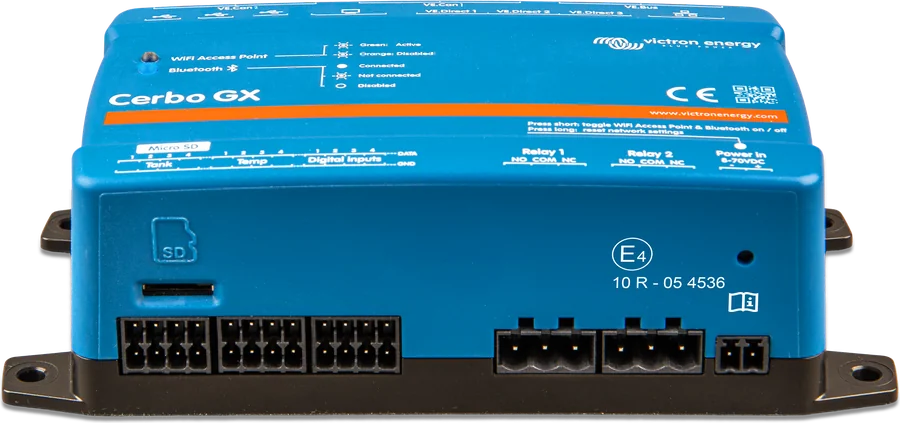
 Cerbo GXCentro de control del sistema y pasarela al portal VRM.
 Ekrano GXCentro GX con pantalla táctil integrada de 7″.
 GX Touch 50/70Pantalla opcional de 5 o 7 pulgadas para Cerbo GX: vista general de la instalación, ajustes y montaje en superficie o empotrado.
 MultiPlus-II GXMultiPlus-II con dispositivo GX, pantalla y Wi-Fi integrados: VRM sin un Cerbo independiente.
 EasySolar-II GXMultiPlus-II, regulador MPPT de 250 V y dispositivo GX conectados de fábrica en una sola carcasa: 3 o 5 kVA.
 GX LTE 4GMódem 2G/3G/4G para dispositivos GX: conexión a internet y al portal VRM donde no hay Wi-Fi.
Siguientes pasos
¿El dispositivo GX no detecta alguno de los equipos? Consulta el diagnóstico «GX no detecta un dispositivo». Si el portal VRM no muestra datos, consulta «VRM sin datos». Para problemas con el Wi-Fi, consulta «Cerbo GX y Wi-Fi». Para actualizar el software paso a paso, consulta «Actualización de firmware». Si el fabricante indica un fallo de hardware (por ejemplo, #42), contacta con el vendedor o instalador al que compraste el dispositivo.
Fuentes
- Manual de dispositivos GX (Ekrano GX, Cerbo GX, Cerbo-S GX, Venus GX): códigos de error y preguntas frecuentes (versión HTML, a fecha de 21.09.2026)victronenergy.com · EN
- Manual de dispositivos GX: portal VRM, errores de conexión #150–#159victronenergy.com · EN
- Manual de dispositivos GX: DVCC, requisitos de software y estados ESSvictronenergy.com · EN
- Manual de dispositivos GX: Wakespeed WS500, errores #91 y #92victronenergy.com · EN
- Venus OS Large: problemas de espacio en disco / partición de datos llenavictronenergy.com · EN
- Manual de diseño e instalación de ESS: BatteryLife (cap. 4.3.10 y 6.2)victronenergy.com · EN
- Manual del portal VRM: códigos de error de VRM (cap. 18)victronenergy.com · EN