
01Wo Sie den Code finden
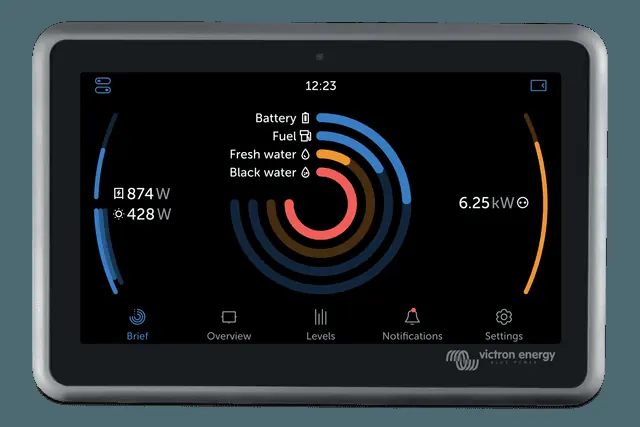
- Auf dem Display des GX-Geräts — Fehler und Warnungen erscheinen als Benachrichtigung (Notification). Error #42 ist ab Version v2.30 auch im VRM-Portal sichtbar.
- VRM-Verbindungsfehler (#150–#159) — im Menü Settings → VRM → „Connection error“. Wenn bei WLAN der Status „Failure“ angezeigt wird, ist möglicherweise das Passwort falsch — wählen Sie „Forget network“ und verbinden Sie sich erneut mit dem richtigen Passwort.
- ESS-Statuscodes (#1–#7) — in der grafischen Übersicht des GX-Geräts und in VRM, neben dem Ladestatus. Dies sind keine Fehler, sondern Hinweise darauf, warum das System das Laden oder Entladen begrenzt.
- Codes des WS500-Reglers — im Reglermenü auf dem GX-Gerät, im Feld „Error“. Das GX-Gerät meldet alle WS500-Codes; hier beschreiben wir die beiden im GX-Handbuch erläuterten Codes (#91, #92) — die übrigen finden Sie im Wakespeed Communications and Configuration Guide.
- Codes des VRM-Portals (1403–1520) — Meldungen des VRM-Portals selbst (Serverantworten), nicht des GX-Geräts.
- Codes anderer Geräte — das GX-Gerät zeigt auch Codes angeschlossener Geräte an: MultiPlus und Quattro (VE.Bus) sowie MPPT-Laderegler. Wird das BMS in einem ESS-System getrennt, stoppen die MPPT-Laderegler und zeigen Fehler 67 an.
- VE.Bus-Benachrichtigungen — unter Settings → Devices → [VE.Bus-Gerät] → Alarm setup legen Sie fest, ob das GX-Gerät nur Alarme (Standardeinstellung), Alarme und Warnungen oder nichts anzeigen soll (nicht empfohlen).
Die GX-Gerätecodes stammen aus dem gemeinsamen Handbuch für Ekrano GX, Cerbo GX, Cerbo-S GX und Venus GX. Dieses Handbuch zählt auch MultiPlus-II GX und EasySolar-II GX zu den GX-Geräten.
02Fehler des GX-Geräts
Interner Speicher beschädigt
Der interne Flash-Speicher des GX-Geräts ist beschädigt. In diesem Speicherbereich sind Einstellungen, Seriennummern und WLAN-Zugangsdaten gespeichert.
Folge: Einstellungen lassen sich nicht speichern — nach einem Neustart werden alle auf die Werkseinstellungen zurückgesetzt, was weitere Probleme verursachen kann.
Abhilfe: Das Gerät muss zur Reparatur oder zum Austausch eingeschickt werden. Dieser Defekt lässt sich weder durch ein Softwareupdate noch durch eine Reparatur vor Ort beheben — wenden Sie sich an den Händler, bei dem Sie das Gerät gekauft haben.
Gilt für: Software ab v2.30 — frühere Versionen meldeten diesen Fehler nicht. Ab v2.30 ist er auf dem GX-Display und im VRM-Portal sichtbar (in den FAQ des Handbuchs: „Hardware fault“).
Originalmeldung: „Storage corrupt“ · Victron-Quelle · FAQ: Error #42
Datenpartition voll
Der Alarm erscheint, wenn auf der Datenpartition zu wenig freier Speicherplatz verbleibt. Eine volle Partition kann den Betrieb von Venus OS beeinträchtigen und den Start von Diensten verhindern.
Häufigste Ursache: Daten, die zusätzliche Anwendungen wie Node-RED oder Signal K speichern. Die Liste der installierten Anwendungen finden Sie unter Settings → General → Support status.
Abhilfe (laut der Seite Venus OS Large): Löschen Sie Flows und installierte Node-RED-Paletten; löschen Sie in Signal K die Logdateien und prüfen Sie, ob „Keep only most recent data log files“ aktiviert ist (Signal K → Server → Settings). Als letzte Möglichkeit können Sie das GX-Gerät gemäß GX-Handbuch auf die Werkseinstellungen zurücksetzen (mit der Datei venus-data.tgz) — anschließend müssen Sie das Gerät neu konfigurieren.
Abweichende Quellenangaben: Das GX-Handbuch nennt einen Schwellenwert von unter 10% freiem Speicherplatz, die Seite Venus OS Large dagegen unter 5%. Laut dieser Seite lässt sich der genaue freie Speicherplatz unter Settings → General → Modifications prüfen.
Originalmeldung: „Data partition full“ · Victron-Quelle · Venus OS Large — Datenpartition voll
Problem mit der Datenpartition
Der interne Speicher des GX-Geräts ist vermutlich beschädigt, wodurch das Gerät seine Konfiguration verliert.
Abhilfe: Wenden Sie sich an den Händler oder Installateur, bei dem Sie das Gerät gekauft haben.
Originalmeldung: „Data partition issue“ · Victron-Quelle
DVCC mit inkompatibler Firmware
DVCC ist aktiviert, aber nicht alle Geräte im System verfügen über eine mit DVCC kompatible Firmware. Das GX-Gerät zeigt diese Meldung ab Venus OS v2.40 an.
Abhilfe: Prüfen Sie die Firmwareversionen anhand der Tabelle und aktualisieren Sie die Geräte. Der Hersteller empfiehlt, bei der Inbetriebnahme die neueste Firmware zu installieren und bei Problemen zunächst ein Update durchzuführen. Verwenden Sie DVCC nicht, wenn die Anforderungen nicht erfüllt sind.
| Victron-Gerät | Mindestversion der Firmware |
|---|---|
| Multi / Quattro | 422 |
| MultiGrid | 424 |
| Multi RS, Inverter RS, MPPT RS | v1.08 |
| GX-Gerät | v2.12 |
| VE.Direct-MPPT-Laderegler | v1.46 |
| VE.Can-MPPT-Laderegler mit VE.Direct-Anschluss | v1.04 |
| Ältere VE.Can-MPPT-Laderegler (mit Display) | nicht verwendbar |
| Lynx Ion + Shunt | v2.04 |
| Lynx Ion BMS | v1.09 |
| Lynx Smart BMS | v1.02 |
| Lynx BMS NG | v1.10 |
| Orion XS | v1.00 |
Batterien mit CAN-bus-Kommunikation: Aktivieren Sie DVCC nur, wenn die Hinweise zur Batteriekompatibilität (Battery Compatibility) DVCC für die betreffende Batterie als unterstützt aufführen. In Systemen mit Lynx Smart BMS und Lynx BMS NG wird DVCC automatisch aktiviert und lässt sich nicht deaktivieren.
Pylontech- und BMZ-Batterien: Ab Venus OS v2.80 ist DVCC für diese Batterien zwingend aktiviert, sodass ältere Systeme diesen Fehler anzeigen können. Das Handbuch empfiehlt: Deaktivieren Sie automatische Updates (Settings → General → Firmware → Online updates → Auto update), kehren Sie zu Version v2.73 zurück (Installation der gewählten Version von SD-Karte oder USB-Speicher) und beauftragen Sie anschließend Ihren Installateur mit der Aktualisierung der Firmware aller Geräte.
Batterien von BYD, MG Energy Systems und Victron Lynx Ion BMS: Ab v2.40 wird DVCC für unterstützte BMS automatisch aktiviert; älteren Systemen können die erforderlichen Komponenten fehlen. Das Handbuch empfiehlt: Deaktivieren Sie automatische Updates, kehren Sie zu v2.33 zurück und stellen Sie sicher, dass DVCC deaktiviert ist. Prüfen Sie gemeinsam mit Ihrem Installateur, ob das System eine Zweidrahtsteuerung hat (die ältere Alternative zu DVCC). Wenn zwischen BMS, Wechselrichtern/Ladegeräten und Ladereglern keine Steuerleitungen zum Laden und Entladen vorhanden sind, ist DVCC für diese Batterien erforderlich — zusammen mit den Mindestversionen der Firmware.
ESS-System: Der ESS-Assistent muss Version 164 oder neuer haben (November 2017) — frühere Versionen sind nicht mit DVCC kompatibel.
Originalmeldung: „DVCC with incompatible firmware“ · Victron-Quelle · DVCC-Anforderungen
Netzzähler nicht gefunden
In einem ESS-System mit ausgewähltem externem Netzzähler (External Grid Meter) hat das GX-Gerät den Zähler nicht erkannt.
Abhilfe: Prüfen Sie die Verkabelung und die Systemkonfiguration.
Gilt für: ESS-Systeme mit externem Netzzähler.
Originalmeldung: „Grid meter not found“ · Victron-Quelle
MK3-Firmware muss aktualisiert werden
Die Firmware des internen MK3-Controllers im GX-Gerät muss aktualisiert werden. Das Update ermöglicht neuere Funktionen, etwa die Warmlauf- und Abkühlphase des Generators beim automatischen Starten und Stoppen.
Vorgehen: Öffnen Sie Settings → Devices → MultiPlus/Quattro/EasySolar. Dort erscheint eine Benachrichtigung über eine neue MK3-Version — tippen Sie darauf und starten Sie das Update. Wenn keine Benachrichtigung erscheint, ist das System bereits auf dem neuesten Stand.
Hinweis: Laut Herstellerangaben kann das Update in ca. 5% der Fälle einen kurzen Systemneustart auslösen — der Wechselrichter/das Ladegerät schaltet sich aus und wieder ein. Deshalb wird dieses einmalige Update vom Benutzer gestartet; nachfolgende Updates werden automatisch und ohne Neustart installiert.
Originalmeldung: „mk3 firmware needs update“ · Victron-Quelle
Keine Verbindung zum GX-Gerät
Die Marine MFD-App auf dem Navigationsdisplay (MFD) kann keine Verbindung zum GX-Gerät herstellen.
Abhilfe: Starten Sie das GX-Gerät und/oder das MFD neu.
Betrifft: Integration mit MFDs über die Marine MFD-App.
Original: „Could not connect to the GX device“ · Victron-Quelle
03Verbindung zum VRM-Portal
Unerwarteter Antworttext
Die http/https-Verbindung wurde hergestellt, aber die Antwort ist ungültig. Dies deutet auf eine WLAN-Anmeldeseite (ein sogenanntes Captive Portal) hin, wie sie an Flughäfen, in Hotels, Marinas und auf Campingplätzen vorkommt.
Das GX-Gerät funktioniert nicht in einem WLAN, das eine solche Anmeldung oder die Zustimmung zu Nutzungsbedingungen verlangt — laut Hersteller gibt es dafür keine Lösung.
Original: „Unexpected response text“ · Victron-Quelle
Unerwartete HTTP-Antwort
Die Verbindung wurde hergestellt, aber die Antwort enthält keinen HTTP-Erfolgscode (normalerweise 200). Dies kann bedeuten, dass ein transparenter Proxyserver die Verbindung abfängt — Beispiele wie bei #150.
Original: „Unexpected HTTP Response“ · Victron-Quelle
Zeitüberschreitung beim Verbindungsaufbau
Dies kann auf eine schlechte Internetverbindung oder eine restriktive Firewall hinweisen.
Original: „Connection time-out“ · Victron-Quelle
Verbindungsfehler
„Connection error“ kann auf ein Routingproblem hinweisen — Einzelheiten stehen in der Meldung auf dem Bildschirm. Im Beispiel aus dem Handbuch gewährte der Router dem GX-Gerät keinen Internetzugang.
Bei „Connection problem“ mit einem Hinweis auf SSL: Prüfen Sie Datum, Uhrzeit und Zeitzone am GX-Gerät — falsche Einstellungen verursachen SSL-Fehler. Stellen Sie außerdem sicher, dass der Router keine Seite mit Hinweisen, einer Anmeldung oder der Zustimmung zu Nutzungsbedingungen anzeigt (typisch für öffentliche WLANs an Flughäfen und in Hotels).
Original: „Connection error / Connection problem“ · Victron-Quelle
DNS-Fehler
Stellen Sie sicher, dass im Menü Ethernet oder WLAN ein funktionierender DNS-Server eingestellt ist. Normalerweise wird dieser automatisch vom DHCP-Server im Netzwerk zugewiesen.
Original: „DNS Failure“ · Victron-Quelle
Routingfehler — VRM nicht erreichbar
Das GX-Gerät hat einen ICMP-Fehler erhalten, es gibt also keine Route zum VRM-Server. Stellen Sie sicher, dass der DHCP-Server eine funktionierende Standardroute zuweist und bei einer statischen Konfiguration das Gateway korrekt eingestellt ist.
Original: „Routing error“ · Victron-Quelle
Unbekannter Fehler
Ein Fehler, der keiner anderen Kategorie zugeordnet werden kann. Hinweise zum Problem enthält dann der Meldungstext.
Original: „Unknown error“ · Victron-Quelle
04ESS-Status
Niedriger SoC: Entladen deaktiviert
Der Ladezustand der Batterie ist auf den Grenzwert gesunken, daher entlädt das ESS die Batterie nicht.
In den Modi Optimised und Optimised (with BatteryLife) lädt das System die Batterie automatisch aus dem Netz nach, wenn der SoC um 5% oder mehr unter den Wert „Minimum SoC“ im ESS-Menü fällt. Das Nachladen endet, sobald Minimum SoC erreicht ist.
Original: „Low SoC: discharge disabled“ · Victron-Quelle
BatteryLife aktiv
BatteryLife schützt die Batterie davor, längere Zeit bei niedrigem Ladezustand zu bleiben. Bei geringer Sonneneinstrahlung erhöht es täglich die untere SoC-Grenze um 5%, bis die innerhalb eines Tages aus der Batterie entnommene Energie der nachgeladenen Energie entspricht — dann steht weniger Energie für den Verbrauch zur Verfügung.
Bei zunehmender Sonneneinstrahlung sinkt der Grenzwert Tag für Tag wieder auf den vom Benutzer eingestellten Wert.
Original: „BatteryLife is active“ · Victron-Quelle · BatteryLife (ESS-Handbuch)
Laden durch BMS gesperrt
Das BMS der Batterie hat das Laden gesperrt. Diagnoseschritte: „BMS hat das Laden abgeschaltet“.
Original: „Charging disabled by BMS“ · Victron-Quelle
Entladen durch BMS gesperrt
Das BMS der Batterie hat das Entladen gesperrt. Wenn die Lithiumbatterie tiefentladen ist, siehe „Lithiumbatterie entladen“.
Original: „Discharging disabled by BMS“ · Victron-Quelle
Langsames Laden läuft
Teil der BatteryLife-Funktion: Das ESS lädt die Batterie langsam, wenn der SoC länger als 24 Stunden unter dem aktuellen Grenzwert liegt. Es lädt bis zum Erreichen der unteren Grenze und kehrt dann in den Zustand „Discharge disabled“ zurück.
Original: „Slow charge in progress“ · Victron-Quelle · BatteryLife state (ESS-Handbuch)
Ladegrenze auf null eingestellt
In den Einstellungen wurde die Ladegrenze auf null gesetzt, daher lädt das System die Batterie nicht. Prüfen Sie die eingestellten Ladegrenzen am GX-Gerät.
Original: „User configured a charge limit of zero“ · Victron-Quelle
Entladegrenze auf null eingestellt
In den Einstellungen wurde die Entladegrenze auf null gesetzt, daher entlädt das System die Batterie nicht. Prüfen Sie die eingestellten Entladegrenzen am GX-Gerät.
Original: „User configured a discharge limit of zero“ · Victron-Quelle
05Lichtmaschinenregler Wakespeed WS500
Verbindung zum BMS verloren
Der Lichtmaschinenregler WS500 hat die Kommunikation mit dem BMS verloren und wechselt in den konfigurierten Notbetrieb (get home mode). Sobald die Kommunikation wiederhergestellt ist, kehrt er zu den vom BMS vorgegebenen Ladezielwerten zurück.
Betrifft: Systeme mit integriertem BMS — der Fehler ist kritisch, solange er besteht, und erfordert eine sofortige Reaktion.
Original: „Lost connection with BMS“ · Victron-Quelle
ATC durch Signal am Eingang feature IN deaktiviert
Das BMS hat über die am Eingang feature in angeschlossene Leitung die Ladeabschaltung (charge disconnect) signalisiert, daher ist der WS500 in den ausgeschalteten Zustand (Off) gewechselt.
Betrifft: Systeme mit integriertem BMS — der Fehler ist kritisch, solange er besteht, und erfordert eine sofortige Reaktion.
Original: „ATC disabled through feature IN“ · Victron-Quelle
06Codes des VRM-Portals
Keine Berechtigung
Meldung: „You don't have sufficient rights to perform this action.“ Ihr Konto hat keine Berechtigung für diese Aktion (API-Antwort HTTP 403).
Original: „Forbidden“ · Victron-Quelle
Validierungsfehler
Der Server hat die übermittelten Daten als ungültig abgelehnt — der Meldungstext enthält Einzelheiten vom Server (API-Antwort HTTP 422).
Original: „Validation error“ · Victron-Quelle
Zu viele Anfragen
Meldung: „You've sent too many requests. Please try again in a few minutes.“ Es wurden zu viele Anfragen gesendet — versuchen Sie es in einigen Minuten erneut (API-Antwort HTTP 429).
Original: „Rate limited“ · Victron-Quelle
VRM-Server nicht verfügbar
Meldung: „The server back-end is not available right now, please try again in a few minutes.“ Der VRM-Server ist vorübergehend nicht verfügbar — versuchen Sie es in einigen Minuten erneut (API-Antwort HTTP 500).
Original: „Internal Server Error without Status“ · Victron-Quelle
Zeitüberschreitung bei einer Anfrage
Meldung: „One of the requests timed out. Some elements might not load correctly. Please try again later.“ Bei einer Anfrage wurde das Zeitlimit überschritten — einige Elemente werden möglicherweise nicht geladen. Versuchen Sie es später erneut.
Original: „Gateway timeout“ · Victron-Quelle
Serverfehler mit Beschreibung
Fehler auf dem VRM-Server — der Meldungstext hängt vom Fehler ab (API-Antwort HTTP 500).
Original: „Internal Server Error with Status“ · Victron-Quelle
Etwas ist schiefgelaufen
Meldung: „Something went wrong, please try again later.“ Versuchen Sie es später erneut.
Original: „error_with_data_message“ · Victron-Quelle
Unbekannter Fehler
Meldung: „Unknown error, please try again in a few minutes.“ Versuchen Sie es in einigen Minuten erneut (API-Antwort HTTP 504).
Original: „unknown_error“ · Victron-Quelle
Live-Ansicht deaktiviert — GX-Gerät überlastet
Das VRM-Portal hat die Echtzeitverbindung deaktiviert, weil das GX-Gerät überlastet ist.
Original: „Realtime connection disabled due to GX device overload“ · Victron-Quelle
Betroffene Geräte
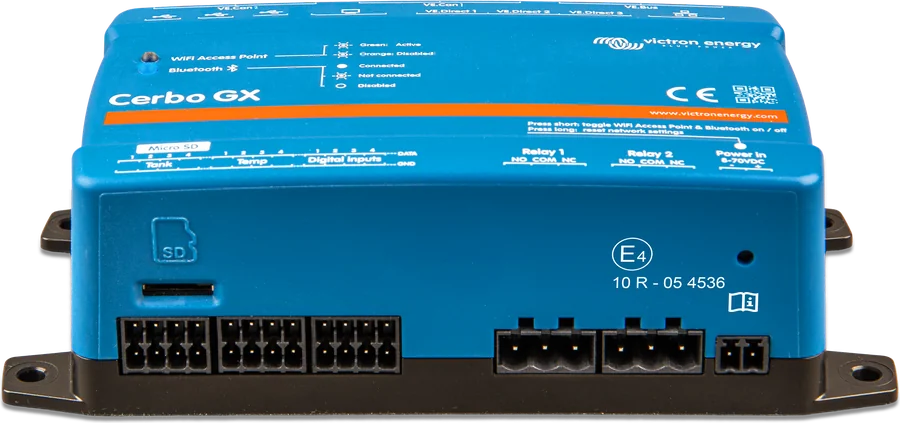
 Cerbo GXSystemsteuerzentrale und Gateway zum VRM-Portal.
 Ekrano GXGX-Zentrale mit integriertem 7″-Touchscreen.
 GX Touch 50/70Optionales 5- oder 7-Zoll-Display für Cerbo GX: Anlagenübersicht, Einstellungen, Aufputz- oder Einbaumontage.
 MultiPlus-II GXMultiPlus-II mit integriertem GX-Gerät, Display und WLAN — VRM ohne separaten Cerbo.
 EasySolar-II GXMultiPlus-II, MPPT-Laderegler 250 V und GX-Gerät werkseitig in einem Gehäuse verbunden — 3 oder 5 kVA.
 GX LTE 4G2G/3G/4G-Modem für GX-Geräte — Internet und VRM-Portal, wo kein WLAN verfügbar ist.
Wie geht es weiter?
Das GX-Gerät erkennt eines der Geräte nicht? Siehe die Diagnose „GX erkennt Gerät nicht“. Das VRM-Portal zeigt keine Daten — „VRM ohne Daten“. WLAN-Probleme — „Cerbo GX und WLAN“. Software-Update Schritt für Schritt — „Firmware-Update“. Wenn der Hersteller auf einen Hardwaredefekt hinweist (z. B. #42), wenden Sie sich an den Händler oder Installateur, bei dem Sie das Gerät gekauft haben.
Quellen
- Handbuch für GX-Geräte (Ekrano GX, Cerbo GX, Cerbo-S GX, Venus GX) — Fehlercodes und FAQ (HTML-Version, Stand 21.09.2026)victronenergy.com · EN
- Handbuch für GX-Geräte — VRM-Portal: Verbindungsfehler #150–#159victronenergy.com · EN
- Handbuch für GX-Geräte — DVCC: Softwareanforderungen und ESS-Zuständevictronenergy.com · EN
- Handbuch für GX-Geräte — Wakespeed WS500: Fehler #91 und #92victronenergy.com · EN
- Venus OS Large — Speicherplatzprobleme / Datenpartition vollvictronenergy.com · EN
- ESS-Handbuch zur Planung und Installation — BatteryLife (Kap. 4.3.10 und 6.2)victronenergy.com · EN
- VRM-Portal-Handbuch — VRM-Fehlercodes (Kap. 18)victronenergy.com · EN