
01Gdzie zobaczysz kod
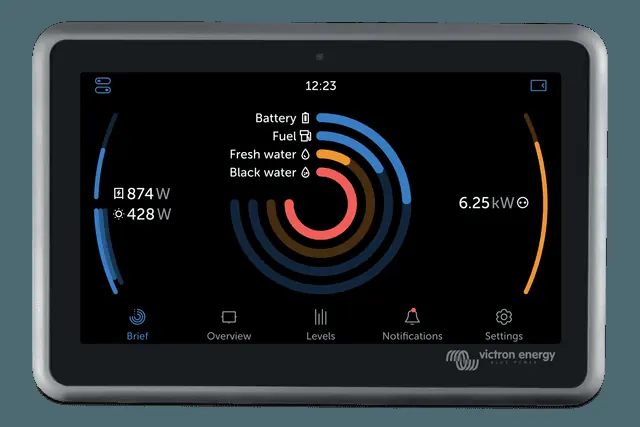
- Na ekranie urządzenia GX — błędy i ostrzeżenia pojawiają się jako powiadomienie (Notification). Error #42 od wersji v2.30 widać także w portalu VRM.
- Błędy połączenia z VRM (#150–#159) — w menu Settings → VRM → „Connection error”. Jeśli przy Wi-Fi stan to „Failure”, hasło może być błędne — wybierz „Forget network” i połącz się ponownie z właściwym hasłem.
- Stany ESS (#1–#7) — w przeglądzie graficznym urządzenia GX i w VRM, obok stanu ładowania. To nie błędy, tylko informacja, dlaczego system ogranicza ładowanie lub rozładowanie.
- Kody regulatora WS500 — w menu regulatora na urządzeniu GX, w polu „Error”. GX zgłasza wszystkie kody WS500; opisujemy dwa, które omawia instrukcja GX (#91, #92) — pozostałe są w przewodniku Wakespeed Communications and Configuration Guide.
- Kody portalu VRM (1403–1520) — komunikaty samego portalu VRM (odpowiedzi serwera), a nie urządzenia GX.
- Kody innych urządzeń — GX pokazuje też kody podłączonych urządzeń: MultiPlus i Quattro (VE.Bus) oraz regulatorów MPPT. Po odłączeniu BMS w systemie ESS regulatory MPPT zatrzymują się i pokazują błąd 67.
- Powiadomienia VE.Bus — w Settings → Devices → [urządzenie VE.Bus] → Alarm setup ustawisz, czy GX ma pokazywać tylko alarmy (ustawienie domyślne), alarmy i ostrzeżenia, czy nic (niezalecane).
Kody urządzeń GX pochodzą z instrukcji wspólnej dla Ekrano GX, Cerbo GX, Cerbo-S GX i Venus GX. Ta instrukcja zalicza do urządzeń GX także MultiPlus-II GX i EasySolar-II GX.
02Błędy urządzenia GX
Uszkodzona pamięć wewnętrzna
Wewnętrzna pamięć flash urządzenia GX jest uszkodzona. W tej części pamięci są zapisane ustawienia, numery seryjne i dane logowania do Wi-Fi.
Skutek: ustawień nie da się zapisać — po ponownym uruchomieniu wszystkie wracają do fabrycznych, co może powodować kolejne problemy.
Co zrobić: urządzenie trzeba oddać do naprawy albo wymiany. Tej usterki nie usunie aktualizacja oprogramowania ani naprawa na miejscu — zwróć się do sprzedawcy, u którego kupiono urządzenie.
Dotyczy: oprogramowanie od v2.30 — wcześniejsze wersje nie zgłaszały tego błędu. Od v2.30 widać go na ekranie GX i w portalu VRM (w FAQ instrukcji: „Hardware fault”).
Oryginalnie: „Storage corrupt” · źródło Victron · FAQ: Error #42
Pełna partycja danych
Alarm pojawia się, gdy na partycji danych zostaje za mało wolnego miejsca. Pełna partycja może zakłócić pracę systemu Venus OS i zablokować uruchamianie usług.
Najczęstsza przyczyna: dane zapisywane przez dodatkowe aplikacje, np. Node-RED albo Signal K. Listę zainstalowanych aplikacji zobaczysz w Settings → General → Support status.
Co zrobić (według strony Venus OS Large): usuń przepływy (flows) i zainstalowane palety Node-RED; w Signal K usuń pliki logów i sprawdź, czy włączona jest opcja „Keep only most recent data log files” (Signal K → Server → Settings). Ostatecznie można przywrócić ustawienia fabryczne GX według instrukcji GX (z plikiem venus-data.tgz) — potem trzeba skonfigurować urządzenie od nowa.
Rozbieżność źródeł: instrukcja GX podaje próg poniżej 10% wolnego miejsca, strona Venus OS Large — poniżej 5%. Dokładną ilość wolnego miejsca według tej strony sprawdzisz w Settings → General → Modifications.
Oryginalnie: „Data partition full” · źródło Victron · Venus OS Large — data partition full
Problem z partycją danych
Pamięć wewnętrzna urządzenia GX jest prawdopodobnie uszkodzona, przez co urządzenie traci konfigurację.
Co zrobić: zwróć się do sprzedawcy albo instalatora, u którego kupiono urządzenie.
Oryginalnie: „Data partition issue” · źródło Victron
DVCC z niezgodnym oprogramowaniem
DVCC jest włączone, ale nie wszystkie urządzenia w systemie mają oprogramowanie zgodne z DVCC. Urządzenie GX pokazuje ten komunikat od wersji Venus OS v2.40.
Co zrobić: sprawdź wersje oprogramowania w tabeli i zaktualizuj urządzenia. Producent zaleca: przy uruchamianiu instalacji wgraj najnowsze oprogramowanie, a przy problemach zacznij od aktualizacji. Nie używaj DVCC, jeśli wymagania nie są spełnione.
| Urządzenie Victron | Minimalna wersja oprogramowania |
|---|---|
| Multi / Quattro | 422 |
| MultiGrid | 424 |
| Multi RS, Inverter RS, MPPT RS | v1.08 |
| Urządzenie GX | v2.12 |
| Regulatory MPPT VE.Direct | v1.46 |
| Regulatory MPPT VE.Can z portem VE.Direct | v1.04 |
| Starsze regulatory MPPT VE.Can (z wyświetlaczem) | nie można używać |
| Lynx Ion + Shunt | v2.04 |
| Lynx Ion BMS | v1.09 |
| Lynx Smart BMS | v1.02 |
| Lynx BMS NG | v1.10 |
| Orion XS | v1.00 |
Baterie z komunikacją CAN-bus: włączaj DVCC tylko wtedy, gdy instrukcja zgodności baterii (Battery Compatibility) wymienia je dla danej baterii jako obsługiwane. W systemach z Lynx Smart BMS i Lynx BMS NG DVCC włącza się automatycznie i nie da się go wyłączyć.
Baterie Pylontech i BMZ: od Venus OS v2.80 DVCC jest dla nich wymuszone, więc starsze systemy mogą pokazać ten błąd. Instrukcja zaleca: wyłącz automatyczne aktualizacje (Settings → General → Firmware → Online updates → Auto update), wróć do wersji v2.73 (instalacja wybranej wersji z karty SD lub pamięci USB), a potem zleć instalatorowi aktualizację oprogramowania wszystkich urządzeń.
Baterie BYD, MG Energy Systems i Victron Lynx Ion BMS: od v2.40 DVCC włącza się samo dla obsługiwanych BMS, a starszym systemom może brakować potrzebnych elementów. Instrukcja zaleca: wyłącz automatyczne aktualizacje, wróć do v2.33 i upewnij się, że DVCC jest wyłączone. Sprawdź z instalatorem, czy system ma sterowanie dwuprzewodowe (starszą alternatywę DVCC). Jeśli między BMS, falownikami z ładowarką i regulatorami nie ma przewodów sterowania ładowaniem i rozładowaniem, dla tych baterii DVCC jest wymagane — razem z minimalnymi wersjami oprogramowania.
System ESS: asystent ESS musi mieć wersję 164 lub nowszą (listopad 2017) — wcześniejsze wersje nie współpracują z DVCC.
Oryginalnie: „DVCC with incompatible firmware” · źródło Victron · wymagania DVCC
Nie znaleziono licznika sieci
W systemie ESS z wybranym zewnętrznym licznikiem sieci (External Grid Meter) urządzenie GX nie wykryło licznika.
Co zrobić: sprawdź okablowanie i konfigurację systemu.
Dotyczy: systemy ESS z zewnętrznym licznikiem sieci.
Oryginalnie: „Grid meter not found” · źródło Victron
Oprogramowanie MK3 wymaga aktualizacji
Trzeba zaktualizować sterownik MK3 wewnątrz urządzenia GX. Aktualizacja włącza nowsze funkcje, np. rozgrzewanie i chłodzenie agregatu przy automatycznym starcie i zatrzymaniu.
Jak: wejdź w Settings → Devices → MultiPlus/Quattro/EasySolar. Pojawi się tam powiadomienie o nowej wersji MK3 — dotknij go i uruchom aktualizację. Jeśli powiadomienia nie ma, system jest już aktualny.
Uwaga: według danych producenta w ok. 5% przypadków aktualizacja może na chwilę zrestartować system — falownik z ładowarką wyłączy się i włączy ponownie. Dlatego tę jednorazową aktualizację uruchamia użytkownik; kolejne instalują się automatycznie, bez restartu.
Oryginalnie: „mk3 firmware needs update” · źródło Victron
Brak połączenia z urządzeniem GX
Aplikacja Marine MFD na wyświetlaczu nawigacyjnym (MFD) nie może połączyć się z urządzeniem GX.
Co zrobić: uruchom ponownie urządzenie GX i/lub wyświetlacz MFD.
Dotyczy: integracja z wyświetlaczami MFD przez aplikację Marine MFD.
Oryginalnie: „Could not connect to the GX device” · źródło Victron
03Połączenie z portalem VRM
Nieoczekiwana treść odpowiedzi
Połączenie http/https się udało, ale odpowiedź jest nieprawidłowa. Oznacza to stronę logowania sieci Wi-Fi (tzw. captive portal), spotykaną na lotniskach, w hotelach, marinach i na kempingach.
Urządzenie GX nie zadziała w sieci Wi-Fi, która wymaga takiej strony logowania albo akceptacji regulaminu — według producenta nie ma na to rozwiązania.
Oryginalnie: „Unexpected response text” · źródło Victron
Nieoczekiwana odpowiedź HTTP
Połączenie się udało, ale odpowiedź nie zawiera kodu poprawnego wyniku HTTP (zwykle 200). Może to oznaczać, że połączenie przechwytuje przezroczysty serwer proxy — przykłady jak przy #150.
Oryginalnie: „Unexpected HTTP Response” · źródło Victron
Przekroczony czas połączenia
Może oznaczać słabe łącze internetowe albo restrykcyjną zaporę sieciową (firewall).
Oryginalnie: „Connection time-out” · źródło Victron
Błąd połączenia
„Connection error” może oznaczać problem z trasowaniem — szczegóły podaje komunikat na ekranie. W przykładzie z instrukcji router nie dawał urządzeniu GX dostępu do internetu.
„Connection problem” z informacją o SSL: sprawdź datę, godzinę i strefę czasową w urządzeniu GX — błędne ustawienia powodują błędy SSL. Upewnij się też, że router nie wyświetla strony z zastrzeżeniami, logowaniem lub akceptacją regulaminu (typowe dla publicznych sieci Wi-Fi na lotniskach i w hotelach).
Oryginalnie: „Connection error / Connection problem” · źródło Victron
Błąd DNS
Upewnij się, że w menu Ethernet lub Wi-Fi jest ustawiony działający serwer DNS. Zwykle przydziela go automatycznie serwer DHCP w sieci.
Oryginalnie: „DNS Failure” · źródło Victron
Błąd trasowania — VRM nieosiągalny
Urządzenie GX dostało błąd ICMP, czyli nie ma trasy do serwera VRM. Upewnij się, że serwer DHCP przydziela działającą trasę domyślną, a przy konfiguracji statycznej — że brama (gateway) jest ustawiona poprawnie.
Oryginalnie: „Routing error” · źródło Victron
Nieznany błąd
Błąd, którego nie da się przypisać do innej kategorii. Informacje o problemie podaje wtedy treść komunikatu.
Oryginalnie: „Unknown error” · źródło Victron
04Stany ESS
Niski SoC: rozładowanie wyłączone
Stan naładowania baterii spadł do limitu, więc ESS nie rozładowuje baterii.
W trybach Optimised i Optimised (with BatteryLife) system sam doładuje baterię z sieci, gdy SoC spadnie o 5% lub więcej poniżej wartości „Minimum SoC” w menu ESS. Doładowanie kończy się po osiągnięciu Minimum SoC.
Oryginalnie: „Low SoC: discharge disabled” · źródło Victron
BatteryLife aktywne
BatteryLife chroni baterię przed długim przebywaniem w niskim stanie naładowania. Przy słabym nasłonecznieniu codziennie podnosi dolny limit SoC o 5%, aż energia pobierana z baterii w ciągu doby zrówna się z energią uzupełnianą — do zużycia zostaje wtedy mniej energii.
Gdy słońca przybywa, limit dzień po dniu wraca do wartości ustawionej przez użytkownika.
Oryginalnie: „BatteryLife is active” · źródło Victron · BatteryLife (instrukcja ESS)
Ładowanie zablokowane przez BMS
BMS baterii zablokował ładowanie. Kroki diagnostyczne: „BMS odciął ładowanie”.
Oryginalnie: „Charging disabled by BMS” · źródło Victron
Rozładowanie zablokowane przez BMS
BMS baterii zablokował rozładowanie. Jeśli bateria litowa jest głęboko rozładowana, zobacz „Bateria litowa rozładowana”.
Oryginalnie: „Discharging disabled by BMS” · źródło Victron
Trwa powolne ładowanie
Część funkcji BatteryLife: ESS powoli ładuje baterię, gdy SoC jest poniżej aktualnego limitu dłużej niż 24 godziny. Ładuje do osiągnięcia dolnego limitu, a potem wraca do stanu „Discharge disabled”.
Oryginalnie: „Slow charge in progress” · źródło Victron · BatteryLife state (instrukcja ESS)
Ustawiony zerowy limit ładowania
W ustawieniach ustawiono limit ładowania równy zero, więc system nie ładuje baterii. Sprawdź ustawione limity ładowania w urządzeniu GX.
Oryginalnie: „User configured a charge limit of zero” · źródło Victron
Ustawiony zerowy limit rozładowania
W ustawieniach ustawiono limit rozładowania równy zero, więc system nie rozładowuje baterii. Sprawdź ustawione limity rozładowania w urządzeniu GX.
Oryginalnie: „User configured a discharge limit of zero” · źródło Victron
05Regulator alternatora Wakespeed WS500
Utrata połączenia z BMS
Regulator alternatora WS500 stracił komunikację z BMS i przechodzi w skonfigurowany tryb awaryjny (get home mode). Po odzyskaniu komunikacji wraca do celów ładowania ustalanych przez BMS.
Dotyczy: systemy ze zintegrowanym BMS — błąd jest krytyczny, dopóki trwa, i wymaga natychmiastowej reakcji.
Oryginalnie: „Lost connection with BMS” · źródło Victron
ATC wyłączone sygnałem na wejściu feature IN
BMS zasygnalizował odłączenie ładowania (charge disconnect) przewodem podłączonym do wejścia feature in, więc WS500 przeszedł w stan wyłączenia (Off).
Dotyczy: systemy ze zintegrowanym BMS — błąd jest krytyczny, dopóki trwa, i wymaga natychmiastowej reakcji.
Oryginalnie: „ATC disabled through feature IN” · źródło Victron
06Kody portalu VRM
Brak uprawnień
Komunikat: „You don't have sufficient rights to perform this action.” Twoje konto nie ma uprawnień do tej czynności (odpowiedź API HTTP 403).
Oryginalnie: „Forbidden” · źródło Victron
Błąd walidacji
Serwer odrzucił przesłane dane jako nieprawidłowe — treść komunikatu podaje szczegóły z serwera (odpowiedź API HTTP 422).
Oryginalnie: „Validation error” · źródło Victron
Za dużo zapytań
Komunikat: „You've sent too many requests. Please try again in a few minutes.” Wysłano za dużo zapytań — spróbuj ponownie za kilka minut (odpowiedź API HTTP 429).
Oryginalnie: „Rate limited” · źródło Victron
Serwer VRM niedostępny
Komunikat: „The server back-end is not available right now, please try again in a few minutes.” Serwer VRM jest chwilowo niedostępny — spróbuj za kilka minut (odpowiedź API HTTP 500).
Oryginalnie: „Internal Server Error without Status” · źródło Victron
Przekroczony czas zapytania
Komunikat: „One of the requests timed out. Some elements might not load correctly. Please try again later.” Jedno z zapytań przekroczyło czas — część elementów może się nie wczytać. Spróbuj ponownie później.
Oryginalnie: „Gateway timeout” · źródło Victron
Błąd serwera z opisem
Błąd po stronie serwera VRM — treść komunikatu zależy od błędu (odpowiedź API HTTP 500).
Oryginalnie: „Internal Server Error with Status” · źródło Victron
Coś poszło nie tak
Komunikat: „Something went wrong, please try again later.” Spróbuj ponownie później.
Oryginalnie: „error_with_data_message” · źródło Victron
Nieznany błąd
Komunikat: „Unknown error, please try again in a few minutes.” Spróbuj ponownie za kilka minut (odpowiedź API HTTP 504).
Oryginalnie: „unknown_error” · źródło Victron
Podgląd na żywo wyłączony — przeciążone urządzenie GX
Portal VRM wyłączył połączenie w czasie rzeczywistym, bo urządzenie GX jest przeciążone.
Oryginalnie: „Realtime connection disabled due to GX device overload” · źródło Victron
Urządzenia, których to dotyczy
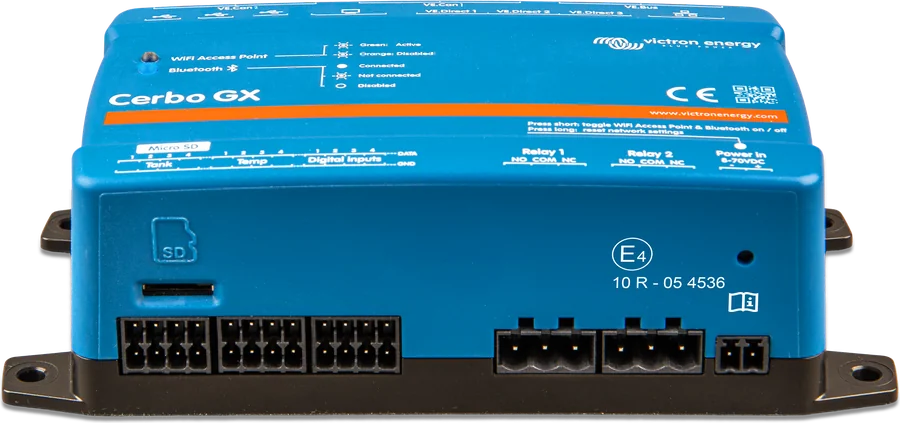
 Cerbo GXCentrum sterowania systemem i brama do portalu VRM.
 Ekrano GXCentrum GX z wbudowanym ekranem dotykowym 7″.
 GX Touch 50/70Opcjonalny ekran 5 lub 7 cali do Cerbo GX: przegląd instalacji, ustawienia, montaż natynkowy albo wpuszczany.
 MultiPlus-II GXMultiPlus-II z wbudowanym urządzeniem GX, wyświetlaczem i Wi-Fi — VRM bez osobnego Cerbo.
 EasySolar-II GXMultiPlus-II, regulator MPPT 250 V i urządzenie GX fabrycznie połączone w jednej obudowie — 3 lub 5 kVA.
 GX LTE 4GModem 2G/3G/4G do urządzeń GX — internet i portal VRM tam, gdzie nie ma Wi-Fi.
Co dalej
Urządzenie GX nie widzi któregoś z urządzeń? Zobacz diagnostykę „GX nie widzi urządzenia”. Portal VRM nie pokazuje danych — „VRM bez danych”. Problem z Wi-Fi — „Cerbo GX i Wi-Fi”. Aktualizacja oprogramowania krok po kroku — „Aktualizacja firmware”. Jeśli producent wskazuje usterkę sprzętu (np. #42), zwróć się do sprzedawcy albo instalatora, u którego kupiono urządzenie.
Źródła
- Instrukcja urządzeń GX (Ekrano GX, Cerbo GX, Cerbo-S GX, Venus GX) — Error Codes i FAQ (wersja HTML, stan z 21.09.2026)victronenergy.com · EN
- Instrukcja urządzeń GX — VRM Portal: błędy połączenia #150–#159victronenergy.com · EN
- Instrukcja urządzeń GX — DVCC: wymagania oprogramowania i stany ESSvictronenergy.com · EN
- Instrukcja urządzeń GX — Wakespeed WS500: błędy #91 i #92victronenergy.com · EN
- Venus OS Large — Disk space issues / data partition fullvictronenergy.com · EN
- ESS design and installation manual — BatteryLife (rozdz. 4.3.10 i 6.2)victronenergy.com · EN
- VRM Portal manual — VRM error codes (rozdz. 18)victronenergy.com · EN