
01Où trouver le code
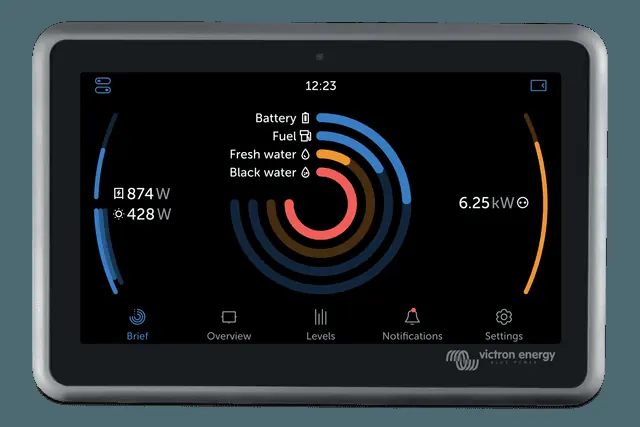
- Sur l’écran de l’appareil GX — les erreurs et avertissements apparaissent sous forme de notification (Notification). Error #42 est également visible dans le portail VRM depuis la version v2.30.
- Erreurs de connexion à VRM (#150–#159) — dans le menu Settings → VRM → « Connection error ». Si l’état du Wi-Fi est « Failure », le mot de passe peut être incorrect — sélectionnez « Forget network », puis reconnectez-vous avec le bon mot de passe.
- États ESS (#1–#7) — dans la vue graphique de l’appareil GX et dans VRM, à côté de l’état de charge. Ce ne sont pas des erreurs : ils indiquent pourquoi le système limite la charge ou la décharge.
- Codes du régulateur WS500 — dans le menu du régulateur sur l’appareil GX, dans le champ « Error ». Le GX signale tous les codes WS500 ; nous décrivons les deux codes traités dans le manuel GX (#91, #92). Les autres figurent dans le Wakespeed Communications and Configuration Guide.
- Codes du portail VRM (1403–1520) — messages du portail VRM lui-même (réponses du serveur), et non de l’appareil GX.
- Codes des autres appareils — le GX affiche aussi les codes des appareils connectés : MultiPlus et Quattro (VE.Bus) ainsi que des régulateurs MPPT. Après la déconnexion du BMS dans un système ESS, les régulateurs MPPT s’arrêtent et affichent l’erreur 67.
- Notifications VE.Bus — dans Settings → Devices → [appareil VE.Bus] → Alarm setup, vous pouvez choisir si le GX affiche uniquement les alarmes (réglage par défaut), les alarmes et les avertissements, ou rien (déconseillé).
Les codes des appareils GX proviennent du manuel commun aux Ekrano GX, Cerbo GX, Cerbo-S GX et Venus GX. Ce manuel inclut également les MultiPlus-II GX et EasySolar-II GX parmi les appareils GX.
02Erreurs de l’appareil GX
Mémoire interne endommagée
La mémoire flash interne de l’appareil GX est endommagée. Cette zone de la mémoire contient les paramètres, les numéros de série et les identifiants de connexion Wi-Fi.
Conséquence : les paramètres ne peuvent pas être enregistrés — après un redémarrage, ils reviennent tous aux valeurs d’usine, ce qui peut entraîner d’autres problèmes.
Que faire : l’appareil doit être envoyé en réparation ou remplacé. Une mise à jour du logiciel ou une réparation sur place ne peut pas résoudre cette panne — contactez le revendeur auprès duquel vous avez acheté l’appareil.
Concerne : le logiciel à partir de v2.30 — les versions antérieures ne signalaient pas cette erreur. Depuis v2.30, elle est visible sur l’écran GX et dans le portail VRM (dans la FAQ du manuel : « Hardware fault »).
Libellé d’origine : « Storage corrupt » · source Victron · FAQ : Error #42
Partition de données pleine
L’alarme apparaît lorsque l’espace libre sur la partition de données devient insuffisant. Une partition pleine peut perturber le fonctionnement de Venus OS et empêcher le démarrage des services.
Cause la plus fréquente : les données enregistrées par des applications supplémentaires, comme Node-RED ou Signal K. Vous pouvez consulter la liste des applications installées dans Settings → General → Support status.
Que faire (selon la page Venus OS Large) : supprimez les flux (flows) et les palettes Node-RED installées ; dans Signal K, supprimez les fichiers journaux et vérifiez que l’option « Keep only most recent data log files » est activée (Signal K → Server → Settings). En dernier recours, vous pouvez rétablir les paramètres d’usine du GX selon le manuel GX (avec le fichier venus-data.tgz) — il faudra ensuite reconfigurer l’appareil.
Divergence entre les sources : le manuel GX indique un seuil inférieur à 10% d’espace libre, la page Venus OS Large un seuil inférieur à 5%. Selon cette page, vous pouvez vérifier l’espace libre exact dans Settings → General → Modifications.
Libellé d’origine : « Data partition full » · source Victron · Venus OS Large — partition de données pleine
Problème de partition de données
La mémoire interne de l’appareil GX est probablement endommagée, ce qui entraîne la perte de sa configuration.
Que faire : contactez le revendeur ou l’installateur auprès duquel vous avez acheté l’appareil.
Libellé d’origine : « Data partition issue » · source Victron
DVCC avec un micrologiciel incompatible
Le DVCC est activé, mais tous les appareils du système ne disposent pas d’un micrologiciel compatible avec le DVCC. L’appareil GX affiche ce message depuis Venus OS v2.40.
Que faire : vérifiez les versions du micrologiciel dans le tableau et mettez les appareils à jour. Le fabricant recommande d’installer le micrologiciel le plus récent lors de la mise en service et, en cas de problème, de commencer par une mise à jour. N’utilisez pas le DVCC si les exigences ne sont pas respectées.
| Appareil Victron | Version minimale du micrologiciel |
|---|---|
| Multi / Quattro | 422 |
| MultiGrid | 424 |
| Multi RS, Inverter RS, MPPT RS | v1.08 |
| Appareil GX | v2.12 |
| Régulateurs MPPT VE.Direct | v1.46 |
| Régulateurs MPPT VE.Can avec port VE.Direct | v1.04 |
| Anciens régulateurs MPPT VE.Can (avec écran) | utilisation impossible |
| Lynx Ion + Shunt | v2.04 |
| Lynx Ion BMS | v1.09 |
| Lynx Smart BMS | v1.02 |
| Lynx BMS NG | v1.10 |
| Orion XS | v1.00 |
Batteries avec communication CAN-bus : activez le DVCC uniquement si le guide de compatibilité des batteries (Battery Compatibility) indique qu’il est pris en charge pour la batterie concernée. Dans les systèmes équipés d’un Lynx Smart BMS ou d’un Lynx BMS NG, le DVCC s’active automatiquement et ne peut pas être désactivé.
Batteries Pylontech et BMZ : depuis Venus OS v2.80, le DVCC est imposé pour ces batteries ; les systèmes plus anciens peuvent donc afficher cette erreur. Le manuel recommande de désactiver les mises à jour automatiques (Settings → General → Firmware → Online updates → Auto update), de revenir à la version v2.73 (installation de la version choisie depuis une carte SD ou une clé USB), puis de demander à l’installateur de mettre à jour le micrologiciel de tous les appareils.
Batteries BYD, MG Energy Systems et Victron Lynx Ion BMS : depuis v2.40, le DVCC s’active automatiquement pour les BMS pris en charge, mais certains éléments nécessaires peuvent manquer aux systèmes plus anciens. Le manuel recommande de désactiver les mises à jour automatiques, de revenir à v2.33 et de vérifier que le DVCC est désactivé. Vérifiez avec l’installateur si le système dispose d’une commande à deux fils (ancienne alternative au DVCC). S’il n’y a pas de câbles de commande de charge et de décharge entre le BMS, les convertisseurs/chargeurs et les régulateurs, le DVCC est obligatoire pour ces batteries, ainsi que les versions minimales du micrologiciel.
Système ESS : l’assistant ESS doit être en version 164 ou ultérieure (novembre 2017) — les versions antérieures ne sont pas compatibles avec le DVCC.
Libellé d’origine : « DVCC with incompatible firmware » · source Victron · exigences du DVCC
Compteur réseau introuvable
Dans un système ESS configuré avec un compteur réseau externe (External Grid Meter), l’appareil GX n’a pas détecté le compteur.
Que faire : vérifiez le câblage et la configuration du système.
Concerne : les systèmes ESS avec un compteur réseau externe.
Libellé d’origine : « Grid meter not found » · source Victron
Mise à jour du micrologiciel MK3 nécessaire
Le contrôleur MK3 intégré à l’appareil GX doit être mis à jour. La mise à jour active de nouvelles fonctions, comme le préchauffage et le refroidissement du groupe électrogène lors du démarrage et de l’arrêt automatiques.
Procédure : accédez à Settings → Devices → MultiPlus/Quattro/EasySolar. Une notification concernant la nouvelle version MK3 y apparaît — appuyez dessus et lancez la mise à jour. Si aucune notification n’apparaît, le système est déjà à jour.
Attention : selon les données du fabricant, dans environ 5% des cas, la mise à jour peut provoquer un bref redémarrage du système — le convertisseur/chargeur s’éteint puis se rallume. C’est pourquoi cette mise à jour unique doit être lancée par l’utilisateur ; les suivantes s’installent automatiquement, sans redémarrage.
Libellé d’origine : « mk3 firmware needs update » · source Victron
Pas de connexion à l’appareil GX
L’application Marine MFD sur l’écran de navigation multifonction (MFD) ne parvient pas à se connecter à l’appareil GX.
Que faire : redémarrez l’appareil GX et/ou l’écran MFD.
Concerne : l’intégration avec les écrans MFD via l’application Marine MFD.
Message d’origine : « Could not connect to the GX device » · source Victron
03Connexion au portail VRM
Contenu de réponse inattendu
La connexion http/https a réussi, mais la réponse est incorrecte. Cela indique une page de connexion au réseau Wi-Fi (portail captif), comme on en trouve dans les aéroports, les hôtels, les ports de plaisance et les campings.
L’appareil GX ne fonctionne pas sur un réseau Wi-Fi qui impose une telle page de connexion ou l’acceptation de conditions d’utilisation — selon le fabricant, il n’existe pas de solution.
Message d’origine : « Unexpected response text » · source Victron
Réponse HTTP inattendue
La connexion a réussi, mais la réponse ne contient pas de code de succès HTTP (généralement 200). Cela peut indiquer qu’un serveur proxy transparent intercepte la connexion — mêmes exemples que pour #150.
Message d’origine : « Unexpected HTTP Response » · source Victron
Délai de connexion dépassé
Cela peut indiquer une connexion Internet de mauvaise qualité ou un pare-feu restrictif.
Message d’origine : « Connection time-out » · source Victron
Erreur de connexion
« Connection error » peut indiquer un problème de routage — le message à l’écran fournit les détails. Dans l’exemple du manuel, le routeur ne permettait pas à l’appareil GX d’accéder à Internet.
« Connection problem » avec une indication concernant SSL : vérifiez la date, l’heure et le fuseau horaire de l’appareil GX — des réglages incorrects provoquent des erreurs SSL. Vérifiez également que le routeur n’affiche pas de page d’avertissement, de connexion ou d’acceptation des conditions d’utilisation (fréquentes sur les réseaux Wi-Fi publics des aéroports et des hôtels).
Message d’origine : « Connection error / Connection problem » · source Victron
Erreur DNS
Vérifiez qu’un serveur DNS fonctionnel est configuré dans le menu Ethernet ou Wi-Fi. Il est généralement attribué automatiquement par le serveur DHCP du réseau.
Message d’origine : « DNS Failure » · source Victron
Erreur de routage — VRM inaccessible
L’appareil GX a reçu une erreur ICMP : aucune route ne permet d’atteindre le serveur VRM. Vérifiez que le serveur DHCP attribue une route par défaut fonctionnelle ou, en configuration statique, que la passerelle (gateway) est correctement définie.
Message d’origine : « Routing error » · source Victron
Erreur inconnue
Erreur qui ne peut être classée dans aucune autre catégorie. Le contenu du message fournit alors des informations sur le problème.
Message d’origine : « Unknown error » · source Victron
04États ESS
SoC faible : décharge désactivée
L’état de charge de la batterie a atteint la limite basse ; l’ESS ne décharge donc plus la batterie.
Dans les modes Optimised et Optimised (with BatteryLife), le système recharge automatiquement la batterie depuis le réseau lorsque le SoC descend de 5% ou plus sous la valeur « Minimum SoC » du menu ESS. La recharge s’arrête lorsque la valeur Minimum SoC est atteinte.
Message d’origine : « Low SoC: discharge disabled » · source Victron
BatteryLife actif
BatteryLife protège la batterie contre un maintien prolongé à un faible état de charge. Lorsque l’ensoleillement est insuffisant, il relève chaque jour la limite basse du SoC de 5%, jusqu’à ce que l’énergie prélevée sur la batterie en une journée soit égale à l’énergie restituée — il reste alors moins d’énergie disponible pour la consommation.
Lorsque l’ensoleillement augmente, la limite revient progressivement, jour après jour, à la valeur définie par l’utilisateur.
Message d’origine : « BatteryLife is active » · source Victron · BatteryLife (manuel ESS)
Charge bloquée par le BMS
Le BMS de la batterie a bloqué la charge. Étapes de diagnostic : « Le BMS a coupé la charge ».
Message d’origine : « Charging disabled by BMS » · source Victron
Décharge bloquée par le BMS
Le BMS de la batterie a bloqué la décharge. Si la batterie lithium est profondément déchargée, consultez « Batterie lithium déchargée ».
Message d’origine : « Discharging disabled by BMS » · source Victron
Charge lente en cours
Cette fonction fait partie de BatteryLife : l’ESS charge lentement la batterie lorsque le SoC reste sous la limite actuelle pendant plus de 24 heures. Il charge jusqu’à atteindre la limite basse, puis revient à l’état « Discharge disabled ».
Message d’origine : « Slow charge in progress » · source Victron · BatteryLife state (manuel ESS)
Limite de charge réglée à zéro
La limite de charge est réglée à zéro ; le système ne charge donc pas la batterie. Vérifiez les limites de charge configurées dans l’appareil GX.
Message d’origine : « User configured a charge limit of zero » · source Victron
Limite de décharge réglée à zéro
La limite de décharge est réglée à zéro ; le système ne décharge donc pas la batterie. Vérifiez les limites de décharge configurées dans l’appareil GX.
Message d’origine : « User configured a discharge limit of zero » · source Victron
05Régulateur d’alternateur Wakespeed WS500
Perte de connexion avec le BMS
Le régulateur d’alternateur WS500 a perdu la communication avec le BMS et passe dans le mode de secours configuré (get home mode). Lorsque la communication est rétablie, il revient aux consignes de charge définies par le BMS.
Concerne : les systèmes avec BMS intégré — tant qu’elle persiste, cette erreur est critique et nécessite une intervention immédiate.
Message d’origine : « Lost connection with BMS » · source Victron
ATC désactivé par un signal sur l’entrée feature IN
Le BMS a signalé la coupure de charge (charge disconnect) par le câble raccordé à l’entrée feature in ; le WS500 est donc passé à l’état d’arrêt (Off).
Concerne : les systèmes avec BMS intégré — tant qu’elle persiste, cette erreur est critique et nécessite une intervention immédiate.
Message d’origine : « ATC disabled through feature IN » · source Victron
06Codes du portail VRM
Droits insuffisants
Message : « You don't have sufficient rights to perform this action. » Votre compte ne dispose pas des droits nécessaires pour effectuer cette action (réponse API HTTP 403).
Message d’origine : « Forbidden » · source Victron
Erreur de validation
Le serveur a rejeté les données envoyées, car elles sont incorrectes — le message fournit les détails renvoyés par le serveur (réponse API HTTP 422).
Message d’origine : « Validation error » · source Victron
Trop de requêtes
Message : « You've sent too many requests. Please try again in a few minutes. » Trop de requêtes ont été envoyées — réessayez dans quelques minutes (réponse API HTTP 429).
Message d’origine : « Rate limited » · source Victron
Serveur VRM indisponible
Message : « The server back-end is not available right now, please try again in a few minutes. » Le serveur VRM est temporairement indisponible — réessayez dans quelques minutes (réponse API HTTP 500).
Libellé d’origine : « Internal Server Error without Status » · source Victron
Délai de requête dépassé
Message : « One of the requests timed out. Some elements might not load correctly. Please try again later. » Une requête a dépassé le délai imparti — certains éléments peuvent ne pas se charger. Réessayez plus tard.
Libellé d’origine : « Gateway timeout » · source Victron
Erreur serveur avec description
Erreur côté serveur VRM — le contenu du message dépend de l’erreur (réponse API HTTP 500).
Libellé d’origine : « Internal Server Error with Status » · source Victron
Un problème est survenu
Message : « Something went wrong, please try again later. » Réessayez plus tard.
Libellé d’origine : « error_with_data_message » · source Victron
Erreur inconnue
Message : « Unknown error, please try again in a few minutes. » Réessayez dans quelques minutes (réponse API HTTP 504).
Libellé d’origine : « unknown_error » · source Victron
Affichage en direct désactivé — appareil GX surchargé
Le portail VRM a désactivé la connexion en temps réel, car l’appareil GX est surchargé.
Libellé d’origine : « Realtime connection disabled due to GX device overload » · source Victron
Appareils concernés
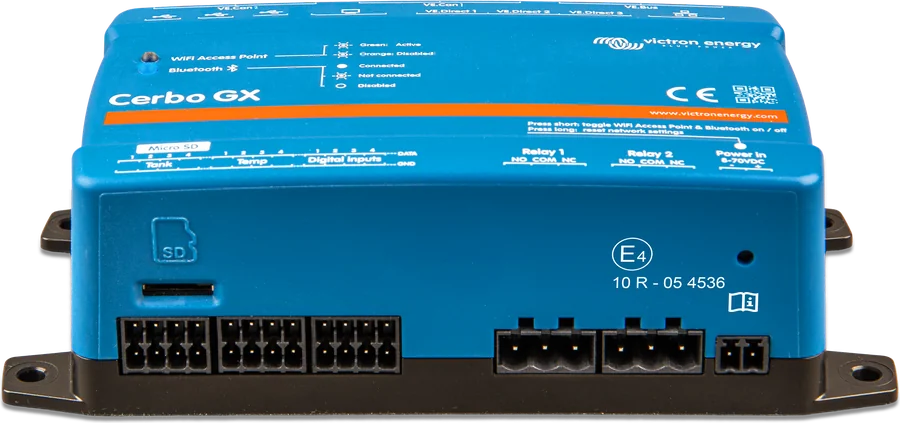
 Cerbo GXCentre de commande du système et passerelle vers le portail VRM.
 Ekrano GXCentre GX avec écran tactile 7″ intégré.
 GX Touch 50/70Écran 5 ou 7 pouces en option pour Cerbo GX : vue d’ensemble de l’installation, réglages, montage en saillie ou encastré.
 MultiPlus-II GXMultiPlus-II avec appareil GX, écran et Wi-Fi intégrés — VRM sans Cerbo séparé.
 EasySolar-II GXMultiPlus-II, régulateur MPPT 250 V et appareil GX raccordés en usine dans un seul boîtier — 3 ou 5 kVA.
 GX LTE 4GModem 2G/3G/4G pour appareils GX — accès à Internet et au portail VRM sans Wi-Fi.
Que faire ensuite
L’appareil GX ne détecte pas l’un des appareils ? Consultez le diagnostic « GX ne détecte pas un appareil ». Le portail VRM n’affiche pas de données — « VRM sans données ». Problème de Wi-Fi — « Cerbo GX et Wi-Fi ». Mise à jour du micrologiciel pas à pas — « Mise à jour du firmware ». Si le fabricant signale une panne matérielle (par exemple #42), contactez le vendeur ou l’installateur auprès duquel vous avez acheté l’appareil.
Sources
- Manuel des appareils GX (Ekrano GX, Cerbo GX, Cerbo-S GX, Venus GX) — codes erreur et FAQ (version HTML, état au 21.09.2026)victronenergy.com · EN
- Manuel des appareils GX — portail VRM : erreurs de connexion #150–#159victronenergy.com · EN
- Manuel des appareils GX — DVCC : exigences logicielles et états ESSvictronenergy.com · EN
- Manuel des appareils GX — Wakespeed WS500 : erreurs #91 et #92victronenergy.com · EN
- Venus OS Large — problèmes d’espace disque / partition de données pleinevictronenergy.com · EN
- Manuel de conception et d’installation ESS — BatteryLife (chap. 4.3.10 et 6.2)victronenergy.com · EN
- Manuel du portail VRM — codes erreur VRM (chap. 18)victronenergy.com · EN