
01Wann VEConfigure und wann VictronConnect
Die meisten Einstellungen von MultiPlus und Quattro können Sie heute in VictronConnect ändern (ebenfalls mit MK3-USB, auch unter macOS und Android). VEConfigure ist weiterhin erforderlich für:
- Assistenten — unter anderem ESS, die Einbindung eines PV-Wechselrichters sowie Generatorstart und -stopp (VE.Bus-Assistenten),
- Virtual Switch — ein softwaregesteuertes Relais, das von Spannung, Last und SoC abhängt,
- Änderungen des Netzcodes (grid code),
- den Einrichtungsassistenten für Lithiumbatterien, die einen Assistenten erfordern, und den externen Stromsensor des MultiPlus-II,
- Systeme mit Geräten mit altem und neuem Mikrocontroller sowie Geräte mit einer Firmware älter als 415, die VictronConnect nicht vollständig unterstützt.
Victron sieht VEConfigure für geschulte Installateure und Händler vor — eine falsche Konfiguration kann das System dauerhaft beschädigen.
02Installation und Verbindung
VEConfigure 3 ist Teil des Pakets VE Configuration tools (Installationsprogramm VECSetup_B.exe auf der Victron-Downloadseite). Das Paket enthält außerdem VE.Bus Quick Configure und VE.Bus System Configurator (für parallele und 3-phasige Systeme) sowie VEFlash. Beim Start prüft das Programm automatisch auf Updates für sich selbst und die Assistenten, sofern der Computer mit dem Internet verbunden ist.
| Was Sie benötigen | Details |
|---|---|
| Computer | Windows — VEConfigure ist nur für dieses Betriebssystem verfügbar. Unter macOS und Android verwenden Sie VictronConnect (ohne Assistenten, Virtual Switch und Netzcode). |
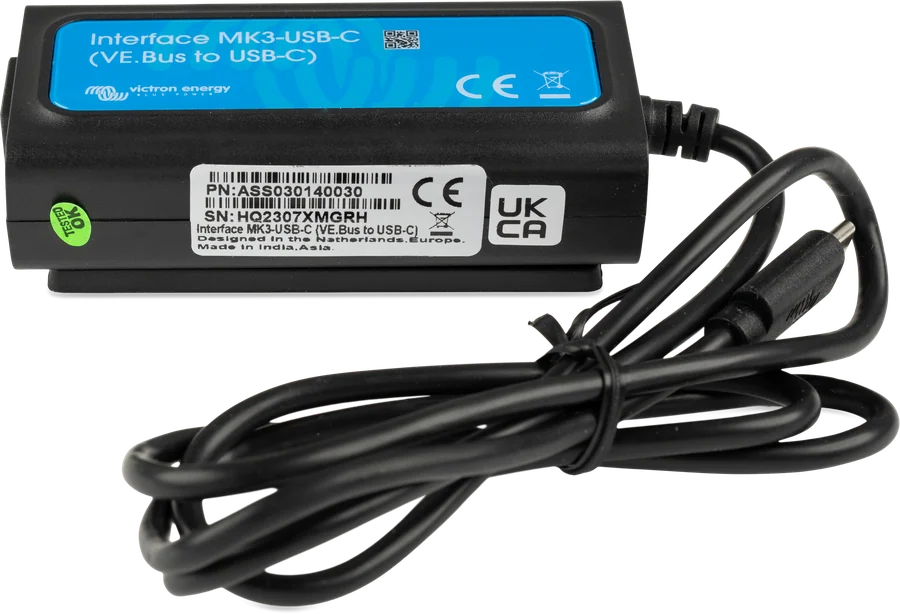
| Schnittstelle | MK3-USB (ASS030140000); der ältere MK2-USB funktioniert ebenfalls mit VEConfigure. |
| Kabel | ein gerades (nicht gekreuztes) RJ45-UTP-Kabel, werkseitig konfektioniert — von Hand gecrimpte Kabel verursachen häufig Probleme, selbst wenn sie im Computernetzwerk funktionieren. |
| Treiber | Mit Internetverbindung lädt Windows den Treiber automatisch herunter. Ohne Internet installieren Sie den Treiber vorab (Menü Special → USB Drivers oder Installationsprogramm „VE.Direct/MK3 USB drivers“) und schließen erst danach die Schnittstelle an. |
| Stromversorgung des Geräts | Das Gerät muss mit Strom versorgt und eingeschaltet sein: MultiPlus und Quattro über das AC-Netz oder die Batterie, Multi Compact und Wechselrichter über die Batterie, Ladegeräte über das AC-Netz. |
- Verbinden Sie den MK3-USB mit dem VE.Bus-Anschluss des Geräts und dem Computer.
- Starten Sie VEConfigure 3 und wählen Sie Port selection → Com Port → Auto detect.
- Das Programm liest die Einstellungen automatisch aus und öffnet die Registerkarte General.
Ohne Gerät können Sie üben: Port selection → Fake target with full options und anschließend die Systemspannung auswählen. Die Registerkarten Virtual switch und Assistants sind dann gleichzeitig sichtbar. Hilfe zu jedem Feld: Help → What is this? (Ctrl+H).
03Auslesen, Senden und Einstellungsdateien
- Get settings — liest die Einstellungen aus dem Gerät aus. Dies geschieht nach dem Verbindungsaufbau automatisch; manuell können Sie damit noch nicht gesendete Änderungen verwerfen.
- Send settings — erst diese Schaltfläche sendet die Änderungen an das Gerät. Das Programm fragt, ob alle Einstellungen oder nur die geänderten Einträge gesendet werden sollen. Starten Sie VEConfigure in parallelen und 3-phasigen Systemen über VE.Bus System Configurator oder Quick Configure — dann fragt es auch, an welche Geräte die Einstellungen gesendet werden sollen.
- Sicherungskopie: File → Save erstellt eine
.VSC-Datei zum erneuten Laden, Export eine im Texteditor lesbare.txt-Datei. Erstellen Sie vor jedem Firmware-Update beide Kopien — das Update löscht die Einstellungen. - Werkseinstellungen: Defaults → Set all settings to default, anschließend Send settings.
04Registerkarte General
| Einstellung | Funktion |
|---|---|
| System frequency | Ausgangsfrequenz im Wechselrichterbetrieb: 50 oder 60 Hz |
| Shore current / AC input current limit | maximaler Strom am AC-Eingang; wird durch ein angeschlossenes GX-Gerät oder Bedienpanel überschrieben |
| Overruled by remote | aktiviert: GX oder Digital Multi Control können die Eingangsstrombegrenzung ändern (Boot, Wohnmobil, Campingplatz-Anschluss); deaktiviert: feste Begrenzung, typischerweise in Hausinstallationen und am Generatoreingang |
| Dynamic current limiter | für kleine Invertergeneratoren: Die Generatorlast steigt schrittweise, damit der Motor reagieren kann. Werkseitig deaktiviert |
| External current sensor | externer Stromsensor des MultiPlus-II |
| Battery monitor | integrierter VE.Bus-Batteriemonitor (Kapazität, SoC nach Bulk, Ladewirkungsgrad) — erforderlich für SoC-abhängige Funktionen |
Wie Sie die Eingangsstrombegrenzung passend zum Anschluss wählen und wie PowerAssist arbeitet, berechnen Sie im Rechner für die Strombegrenzung.
05Registerkarte Grid und Netzcode
- Country grid code — jedes Land hat eigene Anforderungen an netzgekoppelte Geräte (Netzausfallerkennung LOM, Spannungs- und Frequenzgrenzen). Zum Ändern des Netzcodes und Deaktivieren von LOM benötigen Sie ein Passwort vom Vertriebspartner. In VictronConnect lässt sich der Netzcode nicht ändern.
- Dass VEConfigure den Netzcode eines Landes anzeigt, bedeutet nicht, dass das Modell dort zugelassen ist — prüfen Sie die Zertifikate (z. B. darf in Deutschland nur der MultiPlus-II ohne externe ENS betrieben werden).
- Im ESS muss ein Netzcode eingestellt sein, auch ohne Netzeinspeisung — mit dem Code „None“ versorgt das System die Verbraucher bei vorhandenem Netz nicht aus der Batterie.
- Accept wide frequency range — erweiterter Eingangsfrequenzbereich (45–65 Hz), hauptsächlich für Generatoren.
- AC-Spannungsgrenzen am Eingang (MultiPlus-II werkseitig 180–270 V). Bei Synchrongeneratoren mit AVR (üblicherweise ab 10 kVA) empfiehlt Victron, die untere Grenze auf 220 V anzuheben.
- UPS function — werkseitig aktiviert: Umschaltung auf Wechselrichterbetrieb praktisch ohne Unterbrechung. Deaktivieren Sie diese Funktion, wenn sich der MultiPlus nicht mit dem Generator synchronisiert oder ständig auf Wechselrichterbetrieb umschaltet.
06Registerkarte Inverter
- Ausgangsspannung — üblicherweise 230 V (Bereich 210–245 V).
- Ground relay — verbindet im Wechselrichterbetrieb N mit PE, damit Fehlerstrom-Schutzschalter funktionieren (Erdung und RCD).
- DC input low shut-down / restart / pre-alarm — Spannungen für die Abschaltung des Wechselrichters, den Neustart (mindestens 1 V über der Abschaltspannung) und die Vorwarnung. Stellen Sie diese nach den Vorgaben des Batterieherstellers ein. Pre-alarm ist ein Versatz zur Neustartspannung; Änderungen der Schwellen ändern daher auch seinen Wert. Im ESS werden diese Felder ignoriert — stattdessen gilt die dynamische Abschaltung des ESS-Assistenten.
- AES — reduziert den Leerlaufverbrauch (beim MultiPlus-II um ca. 20%); bei Verbrauchern mit hohem Anlaufstrom deaktivieren. Search mode reduziert den Verbrauch stärker (ca. 70%) — der Wechselrichter schaltet ohne Last ab und prüft alle 2 s, ob ein Verbraucher eingeschaltet wurde (MultiPlus-II werkseitig: Abschaltung unter 40 W, Einschaltung ab 100 W).
- PowerAssist — benötigen die Verbraucher mehr Strom als die Eingangsstrombegrenzung zulässt, liefert der Wechselrichter zusätzlichen Strom aus der Batterie. Bei aktivierter Funktion gilt eine modellabhängige Mindest-Eingangsstrombegrenzung (MultiPlus-II 3 kVA: 4 A, 5 kVA: 6 A, 8–15 kVA: 11 A). Lassen Sie Boost factor auf 2, sofern Victron nichts anderes empfiehlt.
07Registerkarte Charger
- Absorptions- und Erhaltungsspannung, Ladestrom — MultiPlus-II werkseitig: 14,4 / 28,8 / 57,6 V und 13,8 / 27,6 / 55,2 V (Profil Victron Gel Deep Discharge). Für Blei-Säure-Batterien beträgt der Ladestrom ca. 10–20% der Kapazität. Wählen Sie den Batterietyp aus der Liste oder geben Sie die Werte des Batterieherstellers ein.
- Lithium batteries — deaktiviert die Temperaturkompensation und ändert die Schwelle für einen erneuten Bulk-Ladezyklus (Float − 0,2 V statt − 1,3 V, bei 12 V).
- Charge curve — Adaptive (empfohlen) oder Fixed; Repeated absorption (werkseitig 1 h alle 7 Tage) und maximale Absorptionsdauer.
- Storage mode — nach 24 h in Float wird die Spannung weiter abgesenkt (MultiPlus-II: 13,2 / 26,4 / 52,8 V). Stop after excessive bulk — schaltet das Ladegerät ab, wenn die Absorptionsphase nicht innerhalb von 10 h erreicht wird.
- Weak AC — für schwache Stromquellen mit verzerrter Wellenform; reduziert den maximalen Ladestrom um ca. 20%. Nur aktivieren, wenn das Ladegerät am Generator kaum lädt.
Bei einer Batterie mit CAN-bus-BMS und aktiviertem DVCC überschreibt die Batterie sämtliche Ladegeräteeinstellungen (DVCC). Im ESS laden die MPPT-Laderegler nach der in VEConfigure eingestellten Ladekurve.
08Virtual Switch
Virtual Switch steuert das Multifunktionsrelais (potenzialfreier Kontakt) oder das AC-Eingangsrelais — beispielsweise zum Ignorieren des Netzes oder zum Starten des Generators anhand von Batteriespannung, Last und SoC. „ON“-Bedingungen haben Vorrang vor „OFF“; die Zeit −1 deaktiviert die Bedingung, 0 bedeutet Betrieb ohne Verzögerung.
Beispiel für den Generatorstart: Registerkarte Usage → Use VS to control multifunctional switch; ON-Bedingungen: Batteriespannung unter dem Schwellenwert (z. B. 11,75 V) oder Last über dem Schwellenwert (z. B. 1000 W); Mindestlaufzeit (z. B. 30 min) unter VS options. Verwenden Sie hier keinen Alarm — dieser würde den Wechselrichter vor dem Generatorstart abschalten.
Die Registerkarten Virtual Switch und Assistants hängen von der Firmware ab: 1xx bietet nur Virtual Switch, 2xx und 3xx nur Assistenten, 4xx (neuer Mikrocontroller) beides. Einen Teil der Virtual-Switch-Funktionen bietet VictronConnect unter „AC input control“.
09Remote VEConfigure über VRM
Die Einstellungen von MultiPlus und Quattro lassen sich aus der Ferne ändern — auch die Assistenten sowie die Einstellungen in Parallel- und 3-Phasen-Systemen.
- Voraussetzungen: GX-Gerät mit Venus OS v2.17+, Anlage in VRM online, VRM-Zugriff auf Full eingestellt, GX direkt aus der Batterie versorgt (nicht vom AC-Ausgang des Wechselrichters) und VEConfigure auf dem Computer. VE.Bus-Firmware 416 und 417 lässt sich nicht aus der Ferne konfigurieren.
- VRM → Device list → unten Remote VEConfigure. Das Auslesen dauert ca. 85 s pro Gerät (mit Assistenten länger).
- Laden Sie die
.RVSC-Datei auf Ihren Computer herunter und öffnen Sie sie in VEConfigure. - Ändern Sie die Einstellungen und speichern Sie über die Schaltfläche zum Schließen des Fensters (oben rechts), indem Sie das Speichern bestätigen. File → Save As erstellt eine .VSC-Datei, die sich nicht aus der Ferne hochladen lässt.
- Wählen Sie in VRM erneut Remote VEConfigure → Upload und dann die .RVSC-Datei.
Die Datei wird zunächst an das GX übertragen; ein kurzzeitiger Internetausfall ist daher unproblematisch. Änderungen an den Assistenten führen zu einem kurzen Aus- und Einschalten des Geräts. VRM vergleicht die Seriennummern mit der Datei, damit die Einstellungen nicht an eine andere Anlage gesendet werden; beim Austausch eines Geräts in einem Mehrgerätesystem akzeptiert es eine geänderte Nummer (Venus OS v2.62+). Archivieren Sie deshalb nach der Inbetriebnahme der Anlage immer die .RVSC-Datei.
10Wenn keine Verbindung besteht
- Prüfen Sie, ob das Gerät mit Strom versorgt und eingeschaltet ist und ein werkseitig konfektioniertes, gerade durchverbundenes RJ45-Kabel verwendet wird.
- Im Windows-Geräte-Manager erscheint die Schnittstelle als FTDI-Gerät (USB/Serial) — fehlt sie, installieren Sie den Treiber.
- MK3-USB mit GX testen (Venus OS v2.23+): Trennen Sie den MultiPlus vom VE.Bus-Port des GX, verbinden Sie den MK3-USB mit dem USB-Port des GX und den MultiPlus mit dem MK3. Erscheint der MultiPlus nicht auf dem GX, ist die Schnittstelle möglicherweise defekt.
- Alte Geräte mit Firmware 14xx, 15xx und 17xx (bis 17xx129) werden nur vom eingestellten VEConfigure 1 mit MK2-USB unterstützt.
Betroffene Geräte
 MK3-USB-SchnittstelleKabel zwischen VE.Bus-Port und Computer — ohne dieses Kabel können Sie die Einstellungen des MultiPlus nicht ändern und keine Updates durchführen.
 MultiPlus-IIWechselrichter/Ladegerät mit USV-Funktion: reine Sinusspannung 230 V, PowerAssist unterstützt einen schwachen Netzanschluss.
 QuattroWechselrichter/Ladegerät 3–15 kVA mit zwei AC-Eingängen — Netz und Generator ohne externen Umschalter.
 MultiPlus-II GXMultiPlus-II mit integriertem GX-Gerät, Display und WLAN — VRM ohne separaten Cerbo.
Verwandte Inhalte
- VE.Bus-Assistenten — ESS, Generator, PV-Wechselrichter.
- Parallel- und Dreiphasensysteme.
- Wechselrichter/Ladegerät und PowerAssist richtig auswählen.
Quellen
- VEConfigure-Handbuch — Anforderungen, Verbindung, Registerkarten, Virtual Switch, Fehlerbehebungvictronenergy.com · EN
- MultiPlus-II 230V — Kap. 5 Configuration (Werkseinstellungen)victronenergy.com · EN
- Netzcodes und Erkennung von Netzausfällenvictronenergy.com · EN
- VRM-Portal-Handbuch — Kap. 8 Remote VEConfigurevictronenergy.com · EN
- VictronConnect — VE.Bus-Produkte, Kap. 3 (Einschränkungen gegenüber VEConfigure)victronenergy.com · EN