
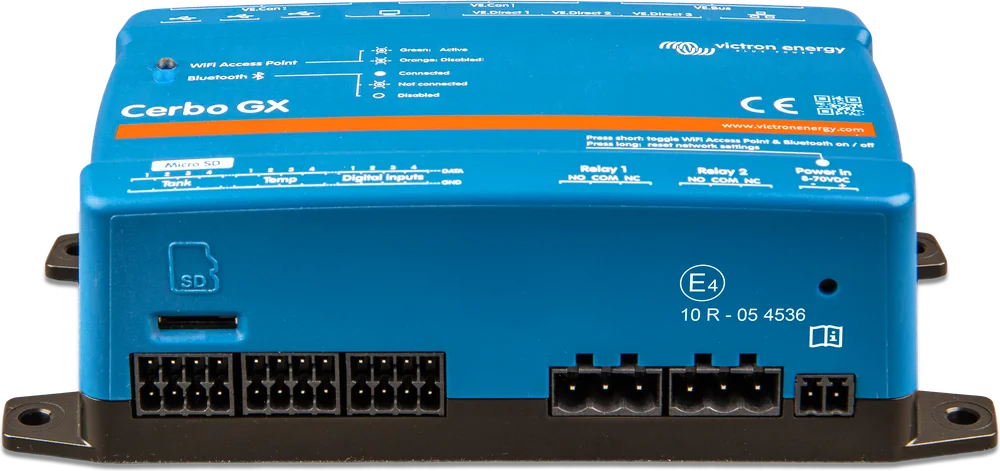
Cerbo GX MK2 — schräge Vorderansicht
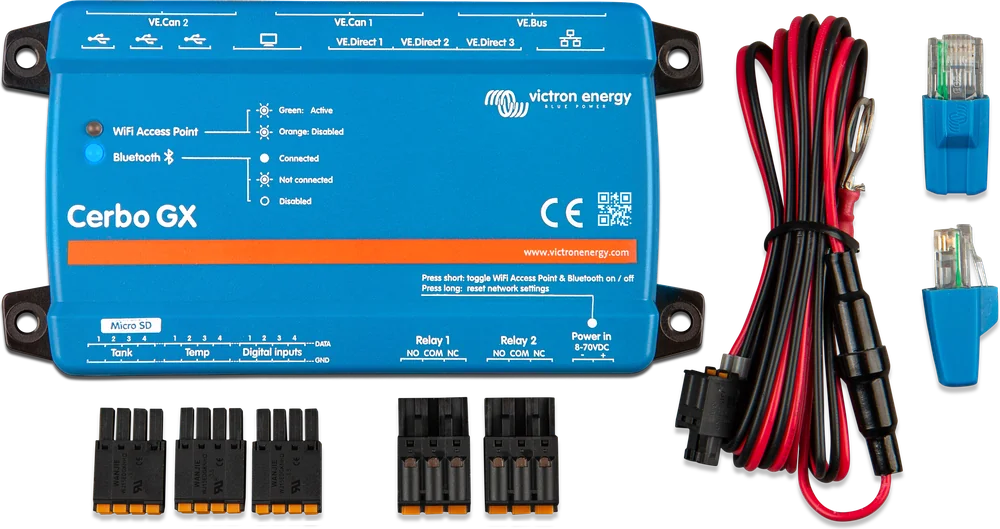
Cerbo GX
Das Gehirn des Victron-Systems. Es sammelt Daten aller Geräte, ermöglicht deren Steuerung und sendet alles an das kostenlose VRM-Portal — so sehen Sie Ihre Anlage auf dem Smartphone, wo immer Sie sind.
- 8–70 V DC
- VE.Bus · VE.Direct · VE.Can
- Wi-Fi · Ethernet
- Bluetooth
- 2 Relais
Ein zentraler Ort für das gesamte System
Geräte der Smart-Serie verfügen über integriertes Bluetooth (andere werden über VE.Bus Smart- oder VE.Direct Bluetooth Smart-Adapter verbunden), doch die App funktioniert nur in der Nähe. Cerbo GX verbindet sie zu einem System: Wechselrichter, Solarladeregler, Batteriecomputer, BMS sowie Tank- und Temperatursensoren.
Es zeigt alles auf einem Bildschirm, koordiniert das Laden unterstützter Victron-Geräte (Wechselrichter/Ladegeräte, Solarladeregler und Orion XS) und verbindet sich mit dem Internet — über WLAN, Ethernet, GX LTE 4G/GX GSM oder einen externen Mobilfunkrouter. Andere Ladegeräte und Verbraucher müssen entsprechend den Anforderungen des BMS gesteuert werden, z. B. über ATC/ATD.
- Fernüberwachung und Änderung der Einstellungen über das VRM-Portal,
- automatischer Start und Stopp des Generators,
- für einen Heim-Stromspeicher (ESS) ist eine GX-Zentrale erforderlich — z. B. Cerbo.

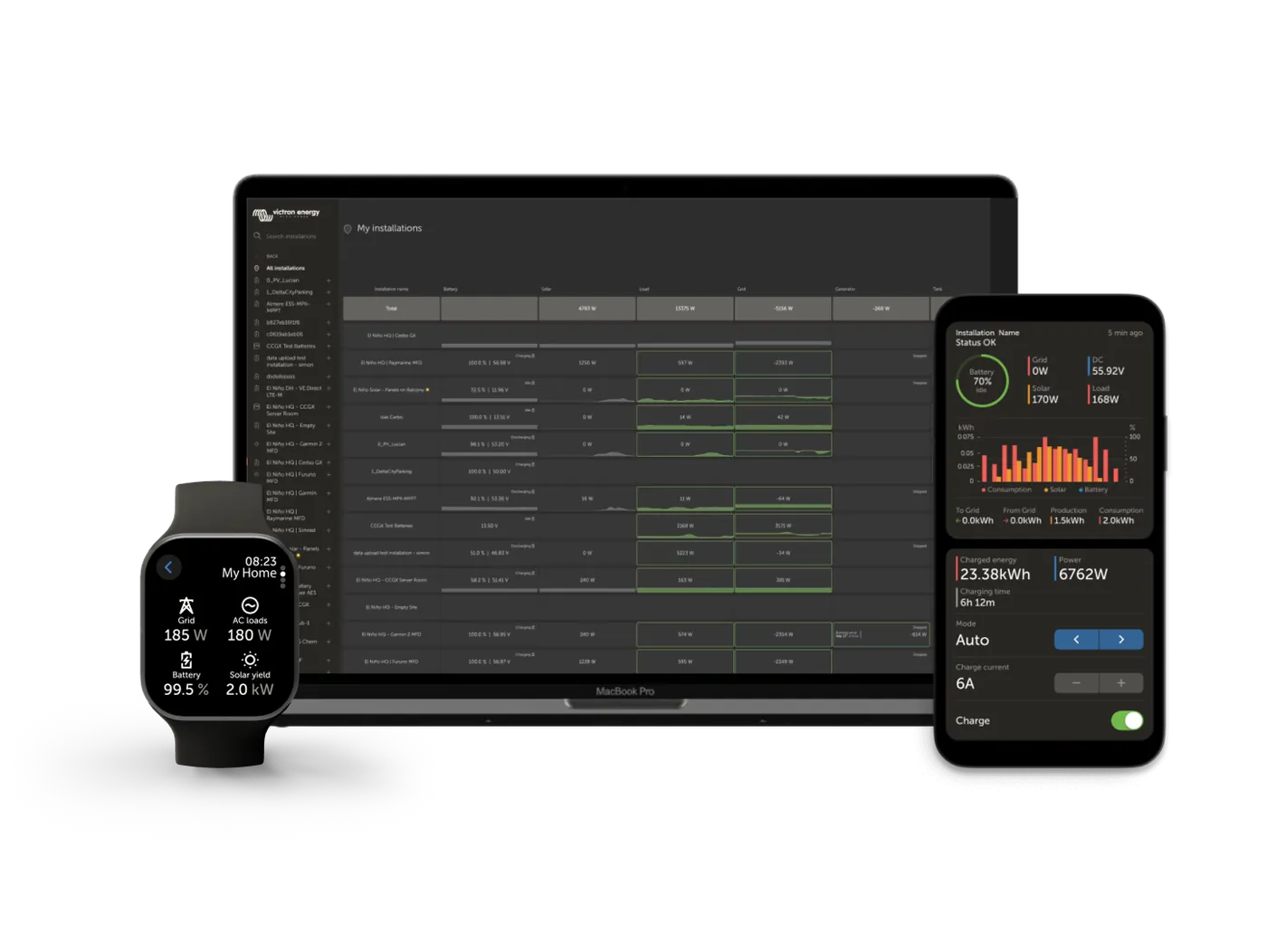
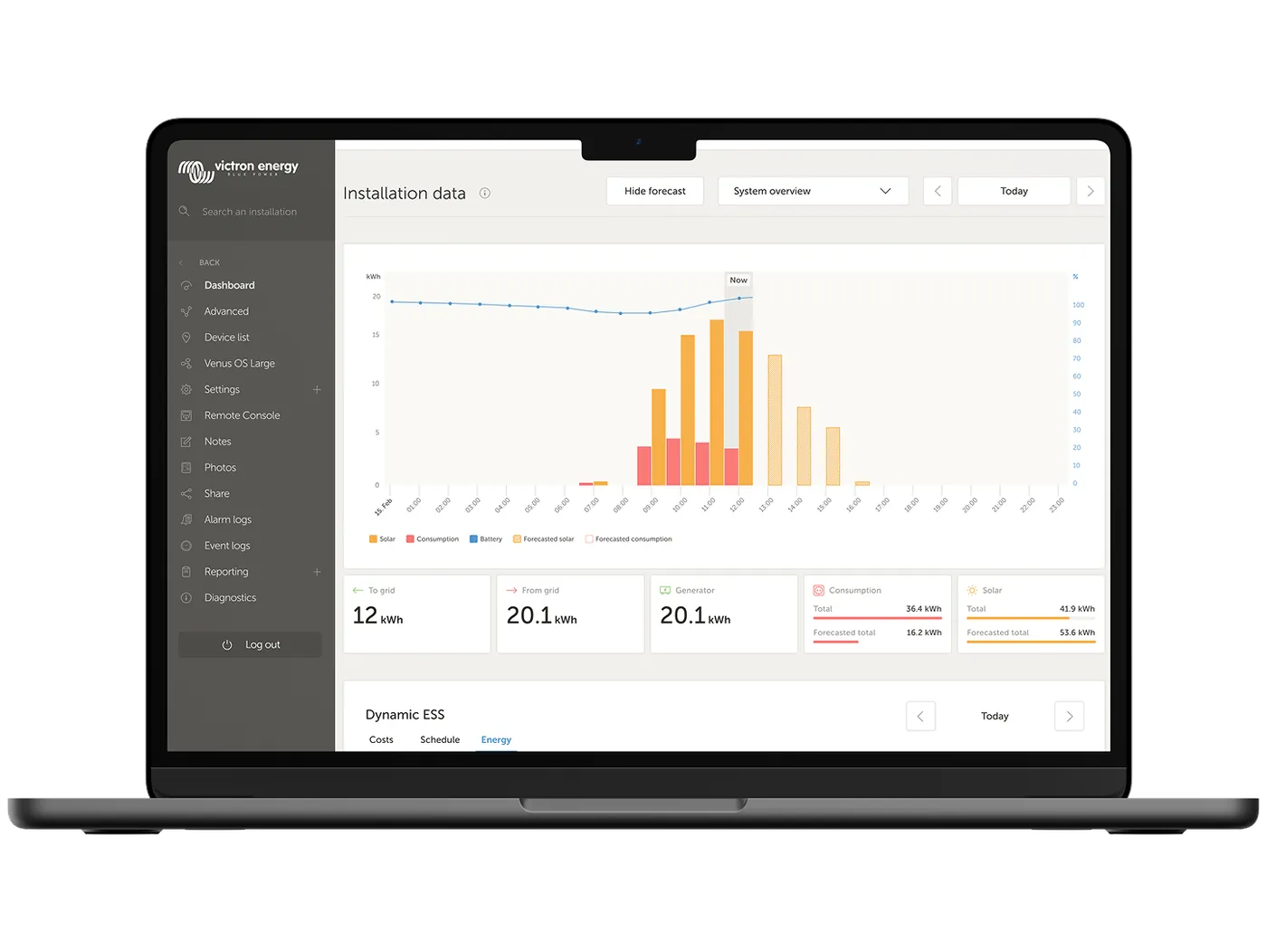
Victron Remote Management — kostenlos
Cerbo GX sendet Daten an das VRM-Portal. Sie können diese im Browser oder in der VRM-App auf Smartphone und Smartwatch ansehen. Die Option Remote Console zeigt die Cerbo-Bedienoberfläche so, als stünden Sie vor dem Display — Sie können Einstellungen ändern, etwa die Landstrombegrenzung oder den Generatorstart. Fehlercodes des GX-Geräts selbst (z. B. Error #48 — DVCC) und VRM-Verbindungsfehler (#150–#159) beschreiben wir im Bereich GX-Fehlercodes.

Was Cerbo GX kann
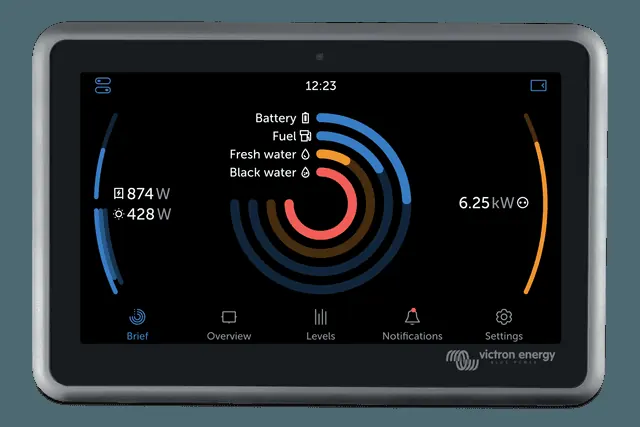
Überblick über das gesamte System
Ladezustand, Verbrauch, Solarertrag, Generator und Netz, Tankfüllstände und Temperaturen — an einem Ort.
Generatorsteuerung
Relais 1 startet und stoppt den Generator abhängig von Batteriestatus, Last, Warnung vor hoher Wechselrichtertemperatur, Überlast oder Zeitplan.
Landstrombegrenzung
Sie können sie am Display oder aus der Ferne ändern — etwa nach der Ankunft auf einem Campingplatz mit einer 6 A-Sicherung.
Zusammenarbeit mit dem BMS
Koordiniert das Laden so, dass unterstützte Wechselrichter/Ladegeräte, Solarladeregler und Orion XS den Vorgaben des BMS der Lithiumbatterie folgen (über VE.Can oder — bei Batterien anderer Marken — BMS-Can, je nach Cerbo-Version). Andere Ladegeräte und Verbraucher müssen entsprechend den Anforderungen des BMS gesteuert werden, z. B. über ATC/ATD.
ESS — Stromspeicher
Bildet mit einem MultiPlus-II- oder Quattro-II-Wechselrichter einen Heim-Stromspeicher, der den Eigenverbrauch von Photovoltaikstrom erhöht.
Integrationen
Multifunktionsdisplays auf Yachten (MFD), Modbus-TCP-Protokoll und in der erweiterten Version von Venus OS auch Node-RED.
Was wird wo angeschlossen?
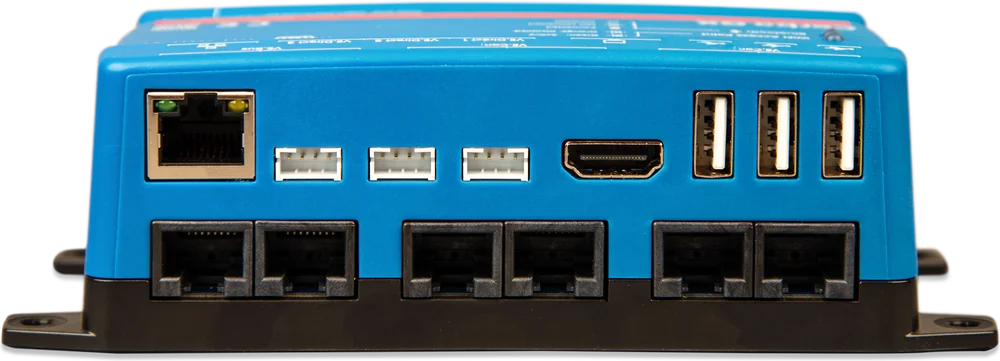
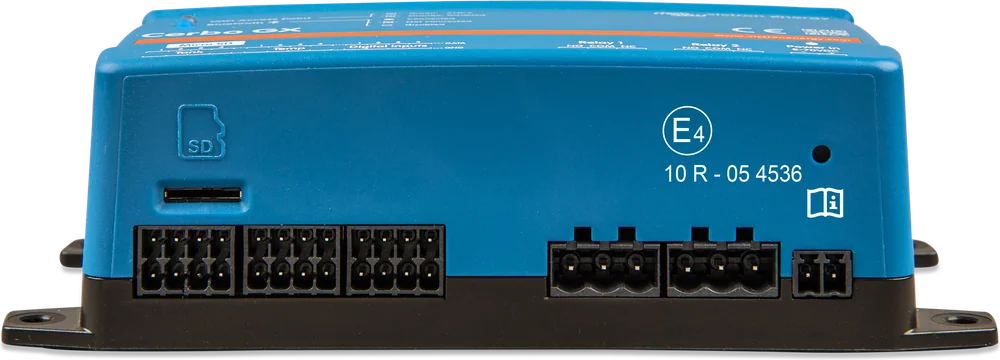
| Anschluss | Anzahl | Einsatz |
|---|---|---|
| VE.Bus | 1 Bus, 2 parallel geschaltete RJ45-Buchsen | ein VE.Bus-System: MultiPlus, MultiPlus-II, Quattro; die freie Buchse nicht mit einem VE.Can-Abschlusswiderstand versehen |
| VE.Direct | 3 (isoliert) | MPPT-Laderegler, SmartShunt, BMV, Phoenix — weitere über USB-Adapter (insgesamt maximal 15 Geräte, bei komplexen Systemen kann die Grenze jedoch niedriger liegen; Reserve einplanen) |
| VE.Can / BMS-Can | älterer Cerbo GX: 1× VE.Can + 1× BMS-Can; MK2: 2× VE.Can (VE.Can 1 isoliert); Cerbo-S: 1× VE.Can | VE.Can (250 kbit/s): Lynx Smart BMS, VE.Can-Laderegler und -Geräte, NMEA 2000. Prüfen Sie bei NMEA 2000 die zulässige Spannung aller Geräte; viele benötigen 12 V, daher kann das Netzwerk eine separate Stromversorgung oder einen geeigneten Adapter erfordern. BMS-Can (fest 500 kbit/s): nur kompatible Batterien anderer Marken. VE.Can und BMS-Can dürfen nicht am selben Bus betrieben werden; Abschlusswiderstände an beiden Netzwerkenden. |
| Ethernet · WLAN | 1 + integriert | Internet für VRM, lokales Netzwerk; Cerbo kann auch einen eigenen WLAN-Zugangspunkt bereitstellen |
| Bluetooth | integriert | Ersteinrichtung und Netzwerkeinstellungen in der VictronConnect-App |
| HDMI + USB | 1 + 3 (älterer Cerbo: 2 USB + 1 nur zur Stromversorgung von GX Touch; MK2: 3 USB) | GX Touch Display (ein HDMI- + USB-Kabel), GX LTE 4G/GX GSM, USB-Stick, VE.Direct-Adapter |
| Tankeingänge | 4 (resistiv) | Füllstandssensoren für Wasser, Kraftstoff und Fäkalientank |
| Temperatureingänge | 4 | Temperatursensoren (z. B. für Batterie oder Raum) |
| Digitaleingänge | 4 | Alarme, Türöffnungssensor, Status der Bilgenpumpe |
| Relais | 2 (NO/NC) | Relais 1: Alarm, Generator-Start/Stopp, Tankpumpe, Temperaturregelung oder manueller Modus. Relais 2: Temperaturregelung oder manueller Modus. Beide: bis 6 A bei 30 V DC oder 125 V AC, 1 A bei 70 V DC — 230 V AC nur über ein Koppelrelais oder Schütz schalten |
- Versorgung
- 8–70 V DC. Oberhalb von 60 V DC ist der Cerbo GX ein Einbaugerät — der Einbau muss den Zugang des Benutzers zu den Anschlüssen verhindern.
- Leistungsaufnahme ohne Display
- 2,8 W bei 12 V
- Montage
- an der Wand oder auf einer 35-mm-DIN-Schiene (Adapter)
- Betriebstemperatur
- −20 … +50 °C
- Schutzart
- IP20 — nur für Innenräume
- Abmessungen (H × B × T)
- 78 × 154 × 48 mm
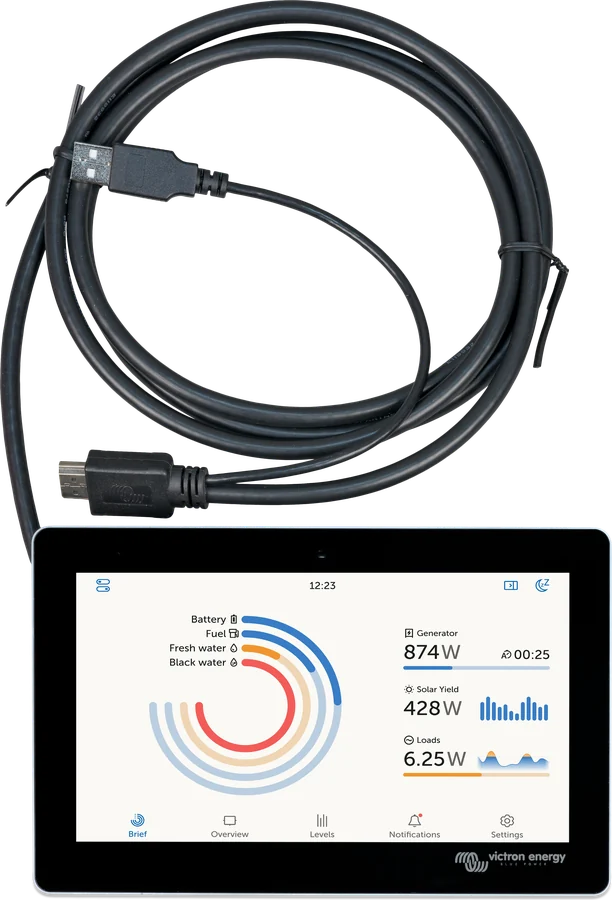
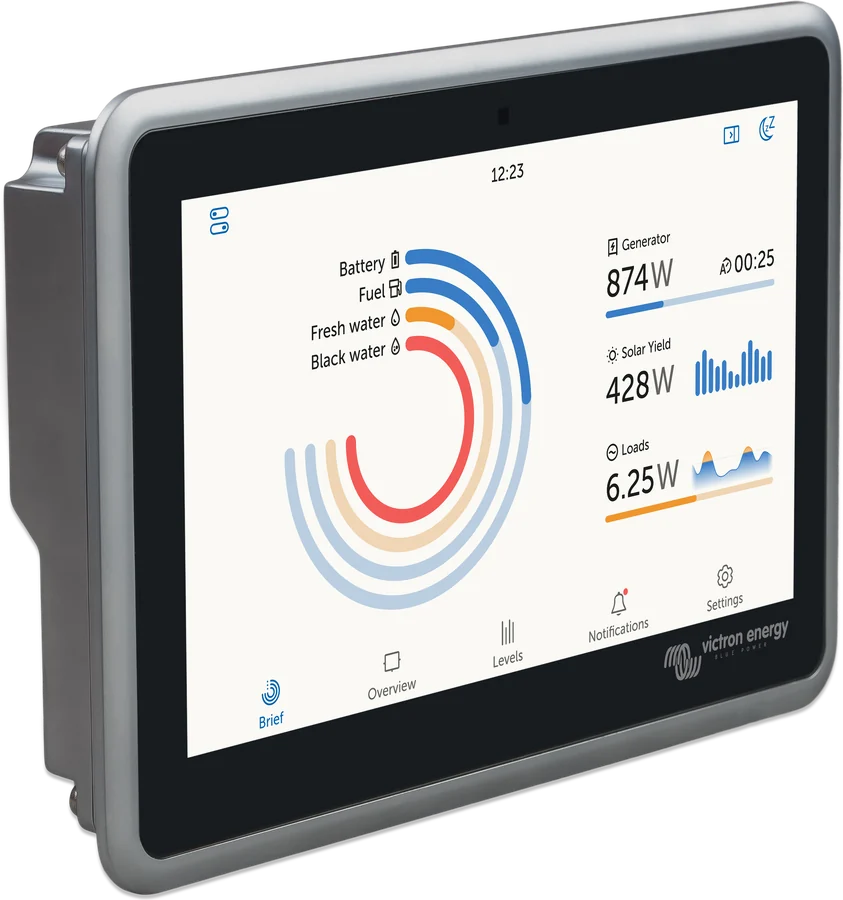
Touchscreen mit einem einzigen Kabel
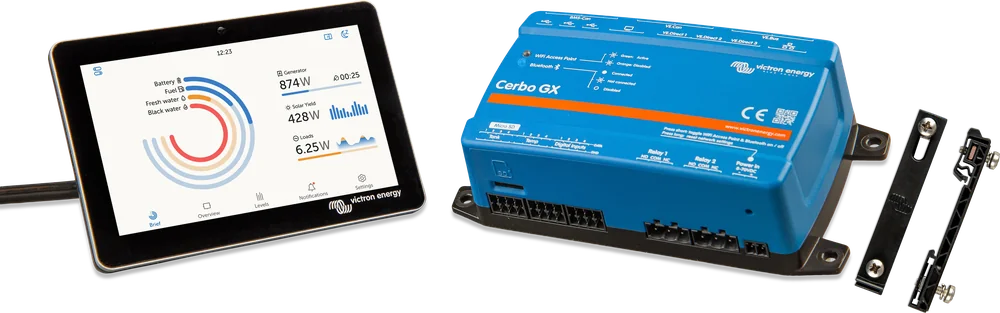
Der Cerbo GX hat kein eigenes Display. Er lässt sich per Smartphone und VRM bedienen, im Alltag ist jedoch der Bildschirm GX Touch komfortabler. Er wird über ein einziges 2 m langes Kabel mit dem Cerbo verbunden (ohne Verlängerungen — diese sind laut Handbuch nicht zulässig). Eine passgenaue Aussparung für den gesamten Bildschirm ist nicht erforderlich: Laut Herstellerschablone genügen eine Kabelöffnung (drei überlappende Bohrungen Ø32 mm) und 4 Bohrungen Ø2 mm zur Befestigung; die Flush-Version lässt sich auch mit dem werkseitigen Klebeband befestigen. Für die Wandmontage ohne Aussparung gibt es die Halterung GX Touch Wall Mount.
| GX Touch 50 | GX Touch 70 | |
|---|---|---|
| Diagonale | 5" | 7" |
| Auflösung | 800 × 480 | 1024 × 600 |
| Dicke | 12,4 mm | 13,5 mm |
| Schutzart | IP54 (Flush-Version mit Dichtung: IP65) | |
Die Flush-Versionen werden bündig in eine Aussparung eingebaut. Den Standardversionen liegt eine Abdeckung bei, die den Bildschirm vor Sonne schützt.
Cerbo GX als Systemzentrale
Jedes Gerät wird über das passende Kabel mit dem Cerbo verbunden. Bewegen Sie den Mauszeiger über ein Element des Schaltplans oder tippen Sie darauf, um das jeweilige Kabel anzuzeigen.
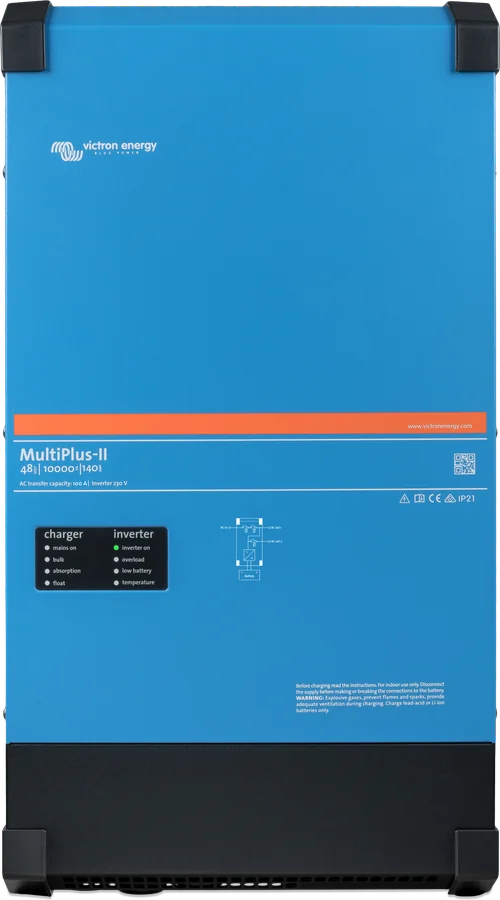
- MultiPlus-II → VE.BusEingangsstrombegrenzung, Betriebsmodi, Last.
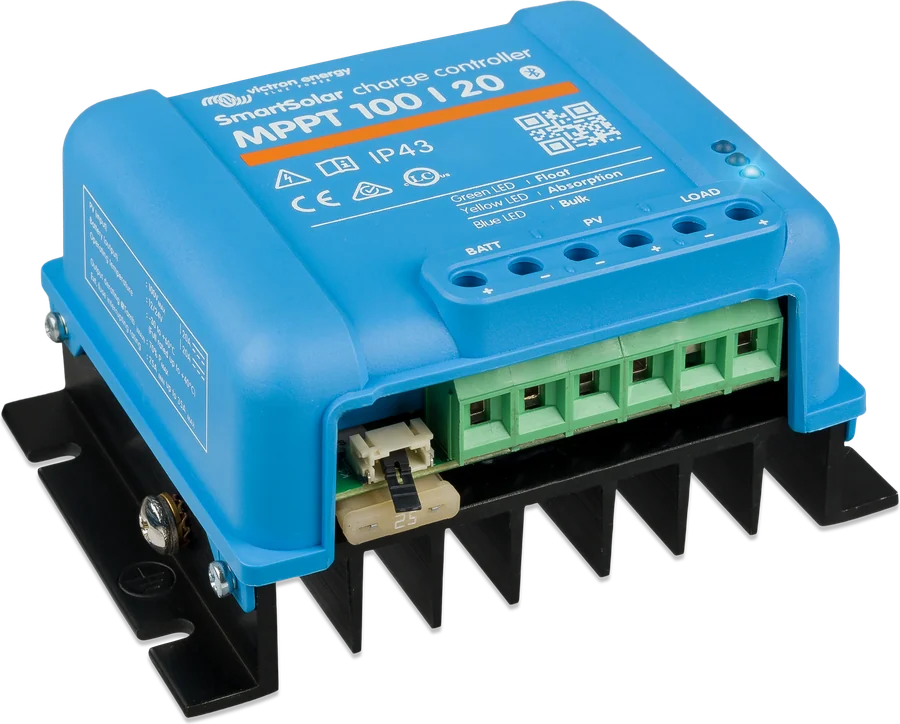
- MPPT → VE.DirectSolarertrag; Laden nach BMS-Vorgaben.
- SmartShunt → VE.DirectBatterieladezustand für das gesamte System.
- BMS → VE.CanLynx Smart BMS immer an VE.Can; Abschlusswiderstände an beiden Enden des Netzwerks.
- Internet → VRMWi-Fi, Ethernet oder LTE — Fernüberwachung und Fernsteuerung.
- GX Touch → HDMI + USBTouchscreen über ein einziges HDMI + USB-Kabel: HDMI für das Bild und USB für die Stromversorgung.
Cerbo GX, Cerbo-S GX oder Ekrano GX?
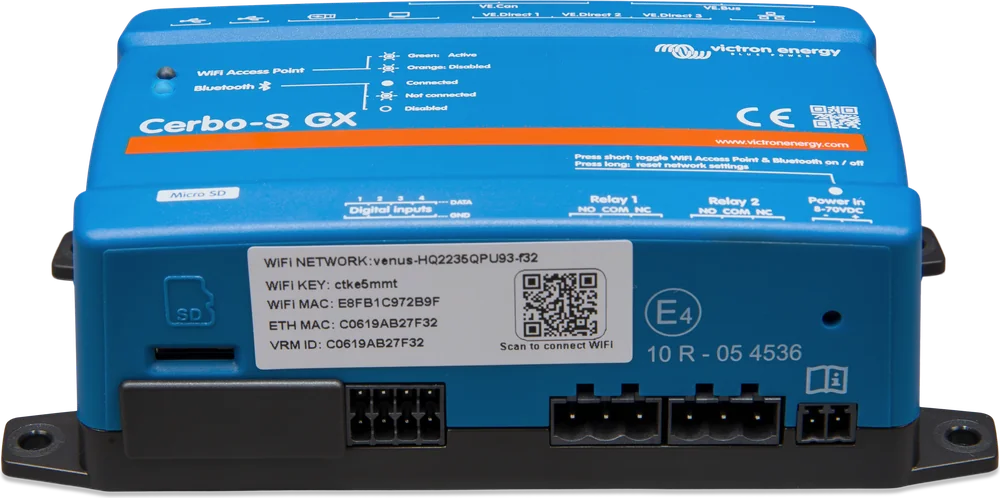
Vergleichen Sie vor dem Kauf die Anschlussliste im aktuellen Datenblatt — die Versionen unterscheiden sich vor allem in Anzahl und Art der Ports.
Erste Schritte
Das Gehäuse hat die Schutzart IP20. Montieren Sie den Cerbo in einem Technikschrank — an der Wand oder auf einer DIN-Schiene (mit DIN35-Adapter). Nur der GX Touch-Bildschirm befindet sich außerhalb des Schranks.
Bluetooth dient beim Cerbo zur ersten Verbindung und zur Netzwerkeinrichtung in der VictronConnect-App. Danach nutzen Sie den Bildschirm, das lokale Netzwerk oder VRM.
Verbinden Sie den Cerbo zuerst mit dem Internet — die Anlage kann erst im VRM-Portal hinzugefügt werden, nachdem der Cerbo die ersten Daten gesendet hat. Am einfachsten geht dies über den QR-Code im Menü Einstellungen → VRM oder den Link in der Remote Console; alternativ können Sie die VRM ID aus dem Gerätemenü eingeben.
Versorgen Sie den Cerbo aus der Batterie — das mitgelieferte Stromversorgungskabel hat eine träge 3,15 A-Sicherung. Versorgen Sie ihn nicht über ein Netzteil am AC-out-Ausgang des Wechselrichters: Beim Abschalten des Wechselrichters kann das System blockieren. Beim VE.Bus BMS (erste Version) versorgen Sie den Cerbo über den Ausgang „Load disconnect“. Schließen Sie den GX Touch an, bevor Sie den Cerbo mit Strom versorgen. Beachten Sie bei längeren Standzeiten den dauerhaften Verbrauch.
Häufige Fragen zum Cerbo GX
Funktioniert der Cerbo GX ohne Internet?
Ja. Überwachung, Steuerung, Generatorstart und Ladekoordination funktionieren lokal — auf dem GX Touch-Bildschirm, im lokalen Netzwerk oder über den Wi-Fi-Zugangspunkt des Cerbo. Internet wird nur für das VRM-Portal und den Fernzugriff benötigt.
Wie viel Strom verbraucht der Cerbo GX?
Laut Hersteller etwa 2,8 W bei 12 V ohne Display. Das entspricht etwa 0,23 A bzw. etwa 5,6 Ah aus der Batterie pro Tag. Mit GX Touch nennt das Datenblatt 3,8 W (Hintergrundbeleuchtung aus) bis 4,8 W (volle Helligkeit).
Benötige ich einen GX Touch-Bildschirm?
Er ist nicht zwingend erforderlich. Sie können den Cerbo über VRM, über einen Browser im lokalen Netzwerk (Remote Console) oder über die VictronConnect-App bedienen. Ein Bildschirm ist praktisch, wenn Sie den Systemstatus im Alltag ohne Smartphone sehen möchten.
Funktioniert der Cerbo mit Batterien anderer Marken?
Viele Lithiumbatterien mit eigenem BMS lassen sich über den BMS-Can-Port (älterer Cerbo, fest auf 500 kbit/s eingestellt) oder einen VE.Can-Port mit entsprechendem Profil (Cerbo MK2) mit dem Cerbo verbinden — gemäß der Victron-Kompatibilitätsliste. Victron veröffentlicht eine Liste kompatibler Batterien — prüfen Sie diese vor dem Kauf, denn nicht jedes BMS kommuniziert korrekt.
Ich habe einen MultiPlus-II. Cerbo GX oder MultiPlus-II GX kaufen?
Der MultiPlus-II GX hat eine integrierte GX-Zentrale — weniger Geräte und Kabel. Ein separater Cerbo bietet mehr Anschlüsse (Tanks, Temperaturen, Relais, mehr VE.Direct-Ports) und lässt sich unabhängig vom Wechselrichter austauschen oder versetzen.
Häufig an den Cerbo angeschlossene Geräte

Herstellerdokumentation
- Datenblatt Cerbo GX, Cerbo-S GX und GX TouchPDF · EN
- Produktseite des Herstellers (Handbuch, Liste kompatibler Batterien)victronenergy.com
- VRM-Portal — Anmeldung und Registrierungvrm.victronenergy.com
Diese Beschreibung haben wir unabhängig auf Grundlage der Herstellerdokumentation erstellt. Bei Abweichungen ist die aktuelle Dokumentation von Victron Energy maßgeblich. Einen Fehler im Inhalt können Sie hier melden.
Inhalt mit der Dokumentation von Victron Energy (Datenblätter und Handbücher) abgeglichen — Stand 19.09.2026. Inhaltlichen Fehler melden · Korrekturprotokoll