
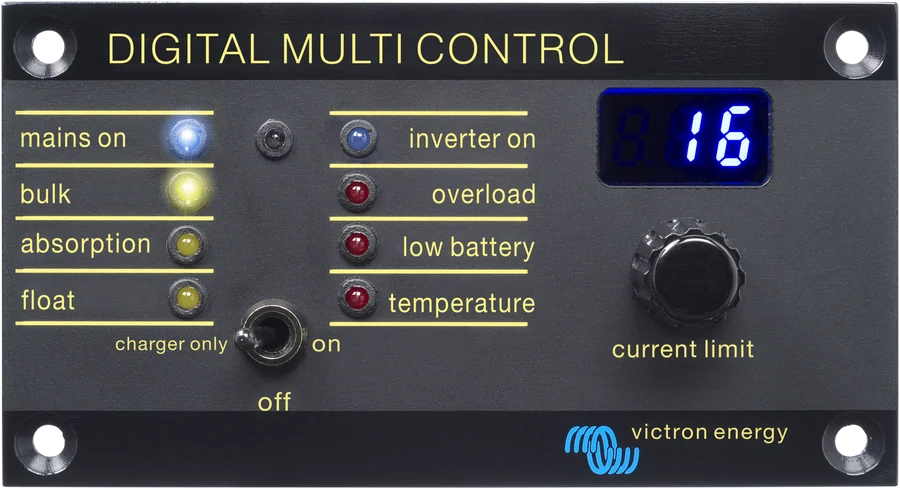
Digital Multi Control-Bedienpanel — LEDs mains on, bulk, absorption, float, inverter on, overload, low battery, temperature, Schalter off / charger only / on und Drehknopf current limit
Digital Multi Control 200/200A
Einfaches Bedienpanel zur Fernsteuerung eines Wechselrichters/Ladegeräts in Einzel-, Parallel-, Zwei- oder Dreiphasensystemen. Schalter Ein/Aus/Nur Ladegerät, Drehknopf für die AC-Eingangsstrombegrenzung, acht Status-LEDs und Display. Ohne App und ohne Smartphone.
- VE.Bus (RJ45)
- Strombegrenzung 0–198 A (Generator)
- 8 LEDs + Display
- GEN-Eingang
Systemschalter an der Wand, ohne Smartphone
Digital Multi Control ist ein Bedienpanel für den Wandeinbau — am Eingang des Wohnmobils, über dem Navigationstisch oder im Technikschrank. Mit einem Schalter lässt sich das gesamte System einschalten, ausschalten oder auf reinen Ladebetrieb stellen. Der Drehknopf legt fest, wie viel Strom vom Landstromanschluss oder Generator bezogen werden darf.
Das Bedienpanel bildet auch die acht LEDs des Wechselrichters/Ladegeräts ab und zeigt auf dem Display den aktiven AC-Eingang oder einen Fehlercode. Für den Betrieb genügt ein Netzwerkkabel zur VE.Bus-Buchse — weder App noch GX-Zentrale sind erforderlich.
- Betriebsmodusschalter: Ein, Aus, Nur Ladegerät,
- Drehknopf für die AC-Eingangsstrombegrenzung — für jeden Eingang wird ein eigener Wert gespeichert,
- GEN-Eingang, der bei geschlossenem Kontakt auf die Generatorstrombegrenzung umschaltet.
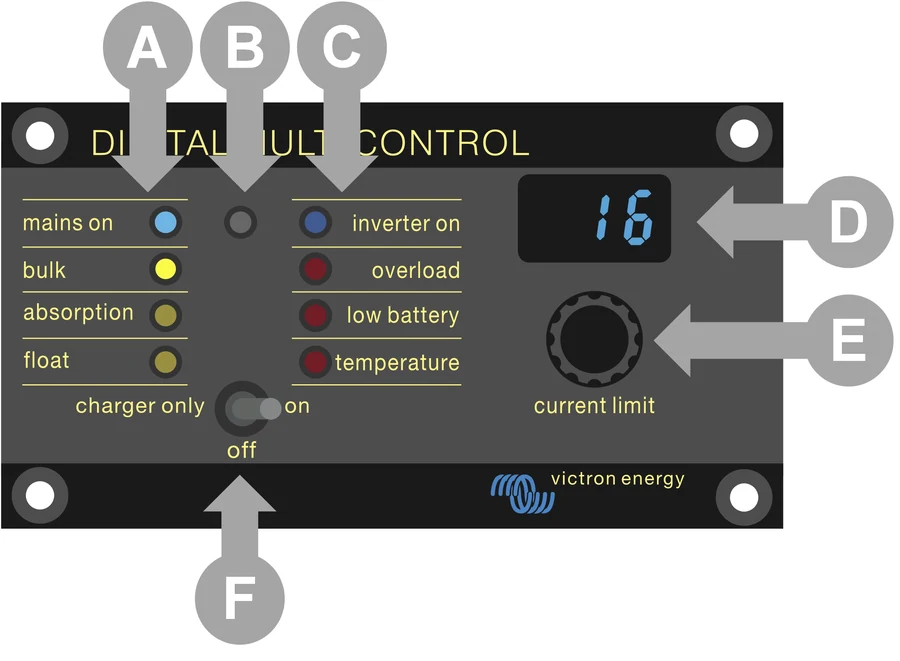

Elemente des Bedienpanels
Betriebsmodusschalter
Ein, Aus oder „Nur Ladegerät“. In einem System mit GX-Gerät und DMC-Bedienpanel lässt sich der Betriebsmodus ausschließlich am Bedienpanel umschalten.
Drehknopf zur Strombegrenzung
Der Einstellbereich passt sich dem System an, und das Bedienpanel speichert den letzten Wert für jeden AC-Eingang. Unter 10 A beträgt die Schrittweite 0,5 A, darüber 1 A. Der minimale AC-Strom des Systems lässt sich nicht unterschreiten.
Schnell in den Wechselrichterbetrieb
Eine schnelle Drehung des Knopfs nach links stellt 0,0 A ein — die Geräte beenden den Ladevorgang und wechseln in den Wechselrichterbetrieb.
Acht LEDs wie am Wechselrichter
Ladegerät: mains on, bulk, absorption, float. Wechselrichter: inverter on, overload, low battery, temperature. Ein Lichtsensor dimmt die LEDs bei Dunkelheit. Die Bedeutung der Kombinationen erklärt der LED-Decoder.
Display
Zeigt die eingestellte AC-Eingangsstrombegrenzung, die aktive Quelle oder einen VE.Bus-Fehlercode — ohne Griff zum Smartphone.
GEN-Eingang
Klemmen auf der Rückseite des Bedienpanels. Bei geschlossenem Kontakt (z. B. über ein Hilfsrelais eines externen Quellenumschalters) übermittelt das Bedienpanel die eingestellte Generatorstrombegrenzung und zeigt „GEN“ an.
Ein Netzwerkkabel
Ein gewöhnliches, gerade durchverbundenes RJ45-UTP-Kabel von 30 cm bis 30 m (separat erhältlich) führt zu einem freien VE.Bus-Port. In älteren Systemen ohne VE.Bus wird es an das Hauptgerät angeschlossen.
Vorrang vor den anderen Geräten
Das Bedienpanel hat bei der Betriebsmodusumschaltung und Strombegrenzung Vorrang vor dem VE.Bus Smart dongle und dem GX-Gerät. Die Begrenzung ist wirksam, wenn im Wechselrichter die Einstellung „overruled by remote“ aktiviert ist.
Bedienpanel, Bluetooth-Dongle oder GX-Zentrale
Digital Multi Control
Physischer Schalter und Drehknopf an der Wand — funktioniert ohne Smartphone und ohne Netzversorgung. Besonders geeignet, wenn auch andere Personen das System nutzen.
VE.Bus · 8 LEDs · GEN-EingangVE.Bus Smart dongle
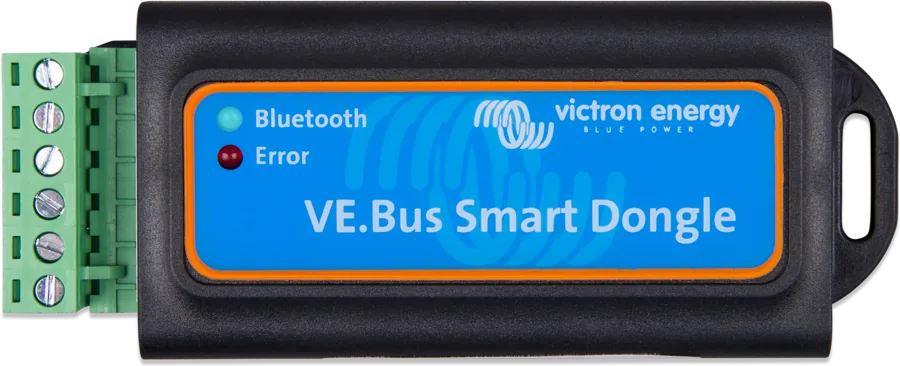
Bluetooth für das Wechselrichter/Ladegerät: Betriebsmodus, Strombegrenzung und Überwachung in der VictronConnect-App. Das DMC-Bedienpanel hat jedoch Vorrang. Produktseite zum VE.Bus Smart dongle.
BluetoothDigital Multi Control anschließen
Das Bedienpanel wird über ein einzelnes RJ45-UTP-Netzwerkkabel mit dem Wechselrichter/Ladegerät verbunden — bei mehreren Geräten mit einem beliebigen Gerät mit freiem RJ45-Port. In den meisten Anlagen ist nach dem Anschluss keine Konfiguration erforderlich.
- Bedienpanel mit vier Schrauben befestigenAn einem trockenen, sauberen Ort — nicht bei Regen oder in staubiger Umgebung.
- RJ45-Kabel zum WechselrichterGewöhnliches, gerade durchverbundenes UTP-Kabel, 0,3–30 m; bei mehreren Geräten an einen freien Port anschließen.
- AC-StrombegrenzungMit dem Drehknopf stellen Sie ein, wie viel Strom vom Anschluss oder Generator bezogen werden darf.
- Betriebsmodusschalteroff / charger only / on — ohne Smartphone und App.
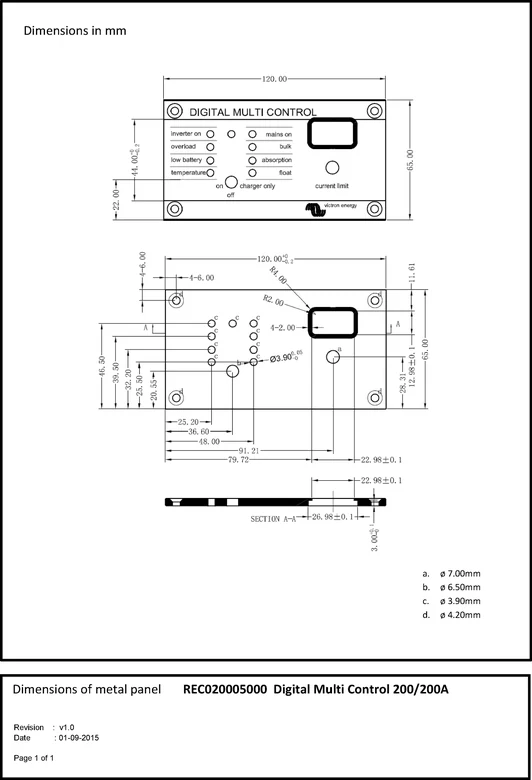
Wandausschnitt und ein Kabel
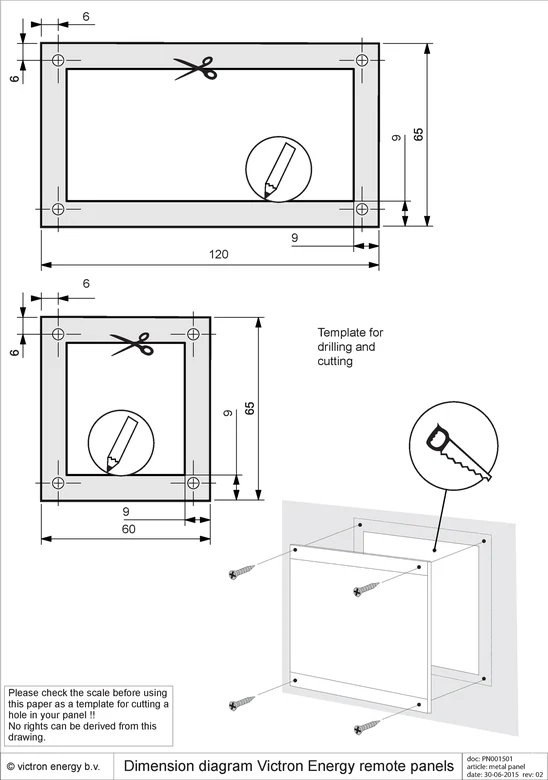
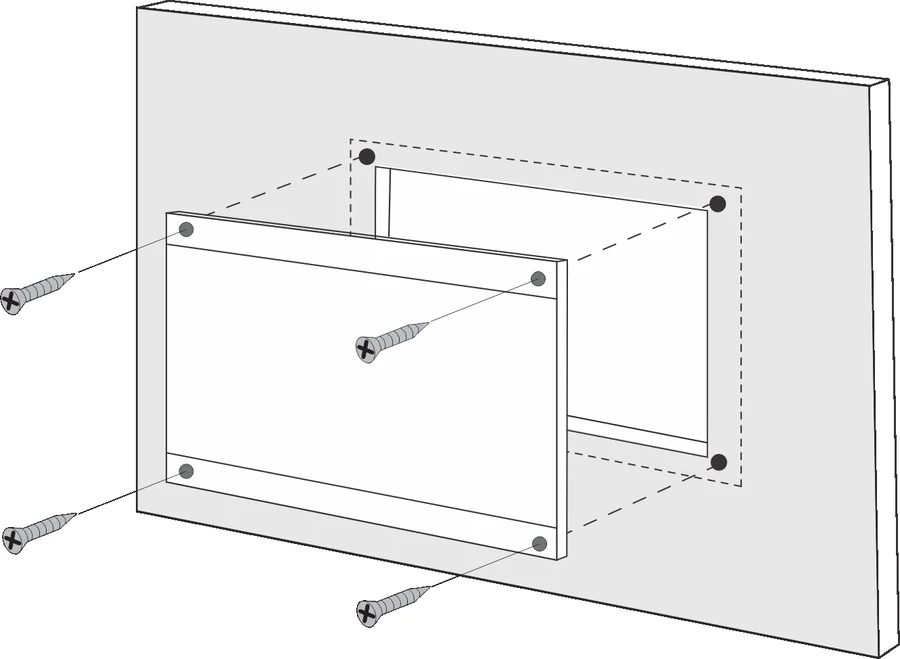
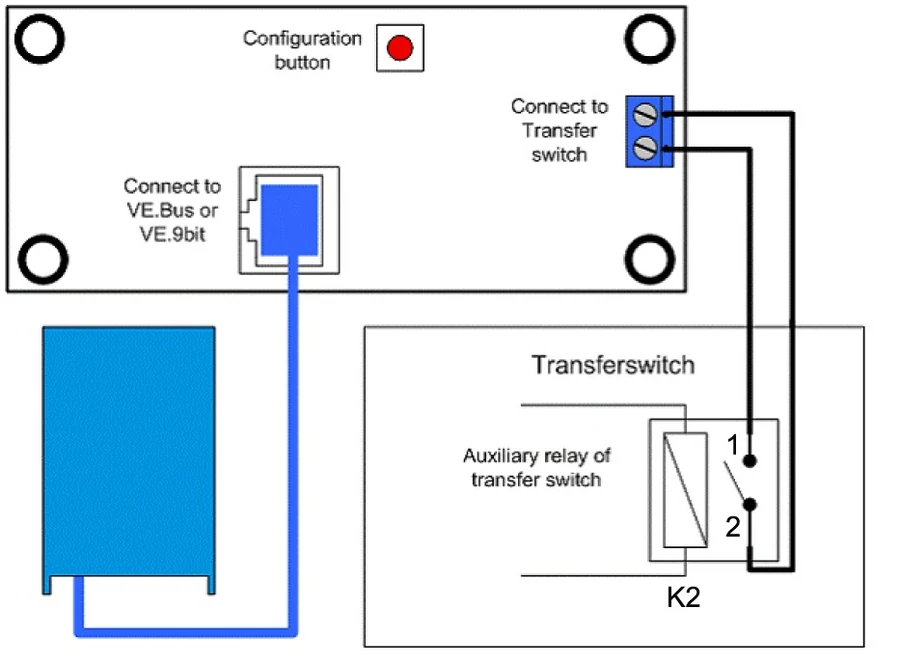
- Befestigung: vier Schrauben an den markierten Stellen, nachdem die Öffnung gemäß der Schablone im Handbuch ausgeschnitten wurde.
- Kabel: gewöhnliches, gerade durchverbundenes RJ45-UTP-Kabel von 30 cm bis 30 m (separat erhältlich) zum Wechselrichter/Ladegerät. Bei mehreren Geräten an ein beliebiges Gerät mit freiem RJ45-Port; in älteren Systemen ohne VE.Bus an das Hauptgerät.
- GEN-Eingang: Leitungen mit 0,25–1,0 mm², nicht im Lieferumfang enthalten.
- Verwenden Sie das Bedienpanel nicht bei Regen, in staubiger Umgebung oder an Orten mit Gas- oder Staubexplosionsgefahr. In den meisten Anlagen ist nach dem Anschluss keine Konfiguration erforderlich.
Panel-Einstellungen
- Konfiguration aufrufen: Halten Sie die Taste auf der Rückseite ca. 4 s gedrückt, bis die untere LED blinkt. Mit dem Drehknopf ändern Sie den Wert, mit der Taste wechseln Sie zum nächsten Parameter — alle Parameter müssen durchlaufen werden, auch wenn Sie nur einen ändern. Während der Konfiguration wechseln die Wechselrichter in den Modus „Nur Wechselrichter“.
- Generatorstrom (für den Eingang GEN): Werkseinstellung 16 A, Bereich 0–198 A in Schritten von 2 A. Das Handbuch empfiehlt 70% des Generator-Nennstroms bei Generatoren mit 3000 U/min und 90% bei 1500 U/min.
- Scaling factor betrifft nur ältere Systeme vor VE.Bus — lassen Sie bei VE.Bus-Systemen den Wert 1 eingestellt.
- Bei einer typischen Quattro-Konfiguration mit Generator an AC1 zeigt das Panel „AC1“ an, und der Drehknopf verändert die Strombegrenzung für AC1 nicht. Bei der GEN-Funktion mit externem Schalter wird nach dem Schließen der Kontakte an den Klemmen auf der Panel-Rückseite „GEN“ angezeigt und die eingestellte Generator-Strombegrenzung übermittelt. Um die wechselnde Anzeige mehrerer Eingänge abzuschalten, setzen Sie die oberen Grenzwerte aller Eingänge bis auf einen auf null.
Kompatible Geräte
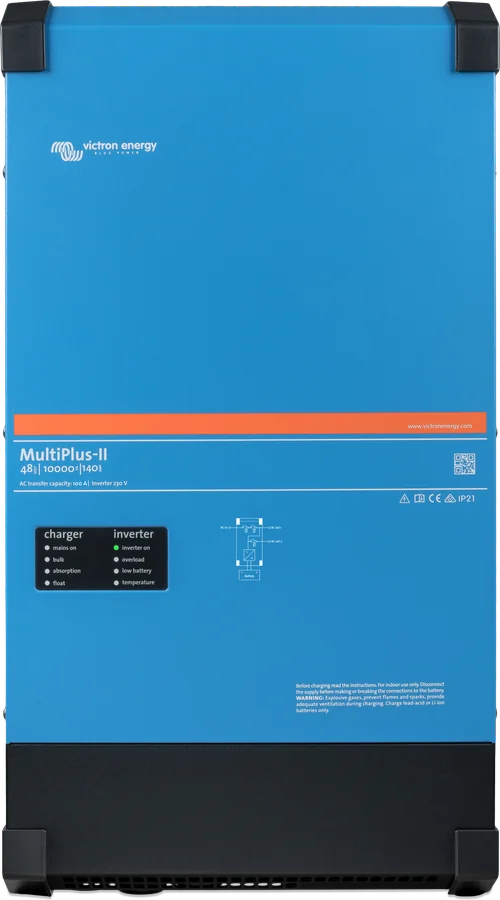
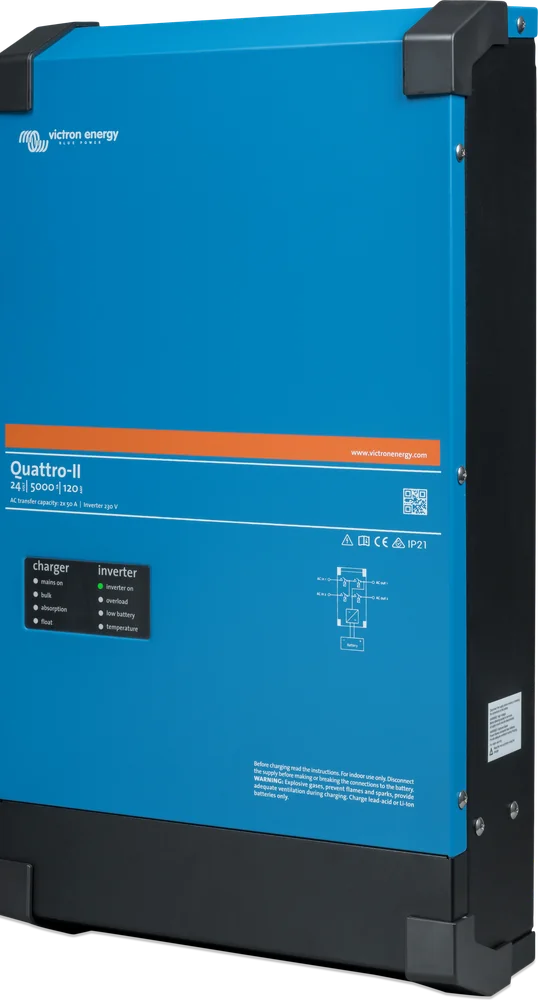
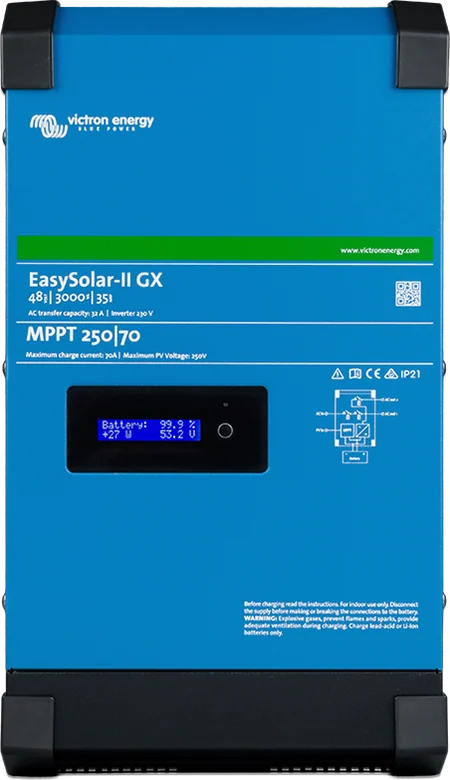
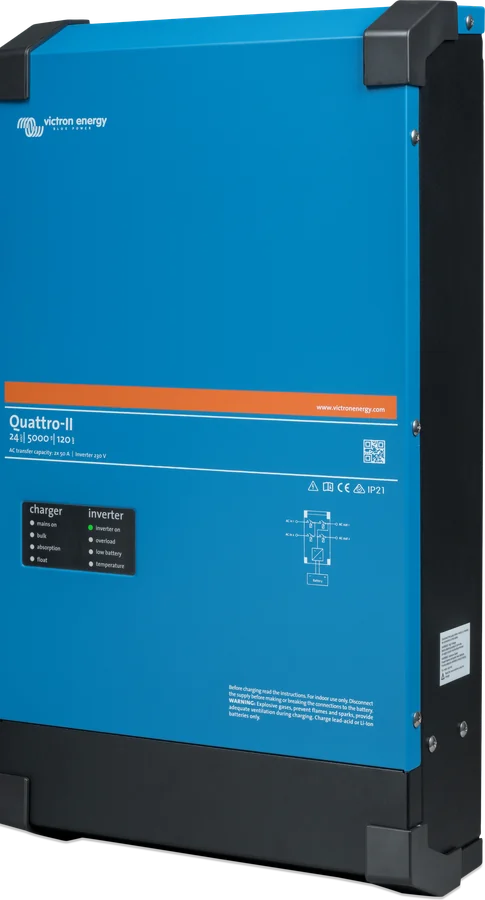
MultiCompact, MultiPlus, MultiPlus-II, MultiPlus-II GX, Quattro, Quattro-II, EasySolar, EasySolar-II GX sowie ältere Systeme vor VE.Bus (Software 15xxyyy, 17xxyyy, 18xxyyy; die Umstellung auf VE.Bus erfolgte zwischen Ende 2007 und Mitte 2008).
Häufige Fragen zu Digital Multi Control
Ersetzt das Panel die VictronConnect-App?
Im täglichen Betrieb ja: Sie schalten das System ein und aus, wechseln in den Modus „Nur Ladegerät“ und stellen die AC-Eingangsstrombegrenzung ohne Smartphone ein. Zum Ändern der Wechselrichter-Einstellungen benötigen Sie weiterhin Konfigurationssoftware.
Mit welchem Kabel wird das Panel angeschlossen?
Mit einem gewöhnlichen, gerade verdrahteten RJ45-UTP-Netzwerkkabel von 30 cm bis 30 m — separat erhältlich. In einem System mit mehreren Geräten wird das Panel an ein beliebiges Gerät mit freiem RJ45-Port angeschlossen (bei älteren Systemen vor VE.Bus an das Hauptgerät).
Funktioniert das Panel in Parallel- und Dreiphasensystemen?
Ja — es unterstützt Einzelgeräte sowie Parallel-, Zwei- und Dreiphasensysteme. In den meisten Fällen ist nach dem Anschluss keine Konfiguration erforderlich.
Wozu dient der Drehknopf current limit?
Er begrenzt den Strom, den das System am AC-Eingang aufnehmen darf — entsprechend der Belastbarkeit des Campingplatz-Anschlusses oder Generators. Die fehlende Leistung liefert dann der Wechselrichter (PowerAssist).
Kann das Panel im Freien montiert werden?
Nein. Das Handbuch untersagt den Einsatz bei Regen, in staubiger Umgebung sowie in Bereichen mit Gas- oder Staubexplosionsgefahr.
Wie rufen Sie die Panel-Konfiguration auf?
Halten Sie die Taste auf der Rückseite etwa 4 Sekunden gedrückt, bis die untere LED blinkt. Mit dem Drehknopf ändern Sie den Wert, mit der Taste wechseln Sie zum nächsten Parameter — alle Parameter müssen durchlaufen werden, auch wenn Sie nur einen ändern. Während der Konfiguration arbeiten die Wechselrichter im Modus „Nur Wechselrichter“.
Welche Strombegrenzung sollten Sie für den Generator einstellen?
Die Werkseinstellung beträgt 16 A, der Einstellbereich 0–198 A in Schritten von 2 A. Das Handbuch empfiehlt 70% des Generator-Nennstroms bei Generatoren mit 3000 U/min und 90% bei 1500 U/min.
Das Panel zeigt „AC1“ an und der Drehknopf ändert nichts — warum?
So funktioniert die typische Quattro-Konfiguration mit Generator am Eingang AC1: Der Drehknopf verändert die Strombegrenzung dieses Eingangs nicht. Bei der GEN-Funktion mit externem Schalter zeigt das Display nach dem Schließen der Kontakte an den Klemmen auf der Panel-Rückseite „GEN“ an, und die eingestellte Generator-Strombegrenzung wird übermittelt.
Wie lässt sich die wechselnde Anzeige mehrerer Eingänge abschalten?
Setzen Sie die oberen Grenzwerte aller Eingänge bis auf einen auf null — dann wechselt das Display nicht mehr zwischen ihnen.
Inhalt mit der Dokumentation von Victron Energy (Datenblätter und Handbücher) abgeglichen — Stand 19.09.2026. Inhaltlichen Fehler melden · Korrekturprotokoll