
01Welche Software
| Software | Einsatz |
|---|---|
| VE.Bus Quick Configure | bis zu 3 Geräte — parallel oder eines pro Phase |
| VE.Bus System Configurator | 4 Geräte und mehr sowie Sonderkonfigurationen (z. B. 1 Phase am Eingang, 3 Phasen am Ausgang) |
| VictronConnect | erstellt Systeme mit bis zu 3 Geräten und ändert Einstellungen bestehender Systeme mit bis zu 12–15 Geräten; beim Erstellen eines Systems werden die Assistenten gelöscht; Passwort erforderlich |
| VEConfigure 3 | Einstellungen jedes Geräts (Laden, Wechselrichter, Assistenten) — wird in Quick Configure oder System Configurator per Rechtsklick auf das Gerät gestartet |
Quick Configure und System Configurator sind zusammen mit VEConfigure im Paket VE Configuration tools enthalten und laufen nur unter Windows, mit der Schnittstelle MK3-USB. Die in Victron-Schulungen empfohlene Reihenfolge: Firmware aktualisieren (VictronConnect) → System zusammenstellen (Quick Configure oder System Configurator) → abschließende Einstellungen (VEConfigure). Victron unterstützt keine Arbeiten ungeschulter Installateure an solchen Systemen und empfiehlt, mit einfacheren Systemen zu beginnen.
02Welche Geräte lassen sich kombinieren
- Gleicher Typ und gleiche Firmware — gleiche Leistung, Batteriespannung und Funktionen. Der Typ wird durch die ersten 4 Ziffern der Firmware-Nummer bestimmt. Aktualisieren Sie vor dem Zusammenstellen des Systems alle Geräte auf die neueste Version.
- Compatibility ID auf dem Aufkleber, z. B.
2623_B: Die Ziffern müssen im gesamten System identisch sein, Geräte derselben Phase müssen denselben Buchstaben haben. Fehlt der Aufkleber, gelten die ersten 4 Ziffern der Firmware und der Buchstabe „A“. Eine Abweichung führt zum VE.Bus-Fehler 25. - Gleiche Gerätezahl auf jeder Phase (3+3+3 ja, 2+3+3 nein). Ein asymmetrisches System funktioniert nur ohne Überwachung oder mit einem Digital Multi Control — mit GX, VE.Bus Smart dongle und VRM wird es nicht unterstützt.
- MultiPlus-II 8k, 10k und 15k parallel — nur mit einem externen AC-Umschalter. EasySolar der ersten Generation lassen sich nicht zu Systemen zusammenschalten; EasySolar-II dagegen schon. Multi RS und Inverter RS haben VE.Can, nicht VE.Bus — für sie gelten eigene Regeln.
- Pro System nur ein Digital Multi Control und ein GX-Gerät.
| Maximale Systemgröße | Quattro 15 kVA | Modelle bis 10 kVA |
|---|---|---|
| Dreiphasensystem | 4 pro Phase, insgesamt 12 — 180 kVA | 5 pro Phase, insgesamt 15 (z. B. Quattro 10 kVA — 150 kVA) |
| Einphasensystem | 5 Geräte — 75 kVA | 6 Quattro 10 kVA — 60 kVA |
Die Zahlen für das Einphasensystem übernehmen wir unverändert aus dem Victron-Handbuch. Im Satz davor heißt es im selben Handbuch, die Grenze sei „dieselbe wie pro Phase“ — lassen Sie diese bei einem großen System vom Vertriebspartner bestätigen.
03Verkabelung
- Eine gemeinsame DC-Sammelschiene für alle Geräte und alle Batterien. Eine Aufteilung der Batterien auf separate Sammelschienen für einzelne Gerätegruppen funktioniert nicht.
- Symmetrie innerhalb einer Phase: DC- und AC-Kabel zu jedem Gerät müssen dieselbe Länge, denselben Typ und denselben Querschnitt haben, möglichst über Sammelschienen geführt. Ungleiche DC-Kabel führen zu unterschiedlichen Strömen — das Gerät mit der niedrigeren Spannung meldet früher eine Überlast. Prüfen Sie dies mit einer Stromzange unter Volllast.
- Sicherungen: jedes Gerät separat absichern, mit demselben Sicherungstyp — auf der DC- und AC-Seite. Mechanisch gekoppelte AC-Sicherungen sind eine Überlegung wert.
- Dimensionieren Sie AC-Kabel nicht zu groß. Ihr Widerstand hilft, den Strom gleichmäßig aufzuteilen; zu dicke oder zu kurze Kabel beeinträchtigen die Stromverteilung, PowerAssist und das Laden.
- Nur Sternschaltung (Y) mit gemeinsamem Neutralleiter — Dreieckschaltung wird nicht unterstützt. Bei falscher Phasenfolge akzeptiert das System das Netz nicht und bleibt im Wechselrichterbetrieb; das GX-Gerät meldet einen Phasenfolgealarm.
- VE.Bus-Kabel: vorkonfektionierte RJ45-Kabel der Kat. 5 oder höher, Geräte hintereinander verbunden (Reihenfolge beliebig), ohne Abschlusswiderstände. Schließen Sie das GX-Gerät am Anfang oder Ende der Kette an; verbinden Sie freie Buchsen nicht zu einer Schleife. Verlegen Sie Kommunikationskabel nicht zusammen mit Leistungskabeln (ein sicherer Abstand beträgt üblicherweise ca. 20 cm).
- Schließen Sie die voltage sense-Leitung am Master L1 an. Der Temperatursensor kann an einem beliebigen Gerät angeschlossen werden (bei mehreren Sensoren zählt die höchste Temperatur).
- Verbinden Sie vor dem Anschließen der Kommunikationskabel die Batterieminusanschlüsse aller Geräte. Wenn Sie ein Gerät aus dem System entfernen, trennen Sie zuerst die Kommunikationskabel.
04Programmierung Schritt für Schritt (Quick Configure)
- Vorbereitung: aktuelle Firmware auf allen Geräten, VE.Bus-Kabel verbunden, MK3-USB angeschlossen, GX-Gerät getrennt (beim MultiPlus-II GX wird das integrierte GX intern getrennt). Soll das System ein Digital Multi Control enthalten, muss es angeschlossen sein. Verbinden Sie im Dreiphasensystem die Neutralleiter der AC-Ausgänge. Alle Geräte müssen an die Batterie angeschlossen sein.
- Starten Sie Quick Configure und wählen Sie die Aufgabe: Setup a VE.Bus system (neues System), Change settings of an existing VE.Bus system oder Reset a Multi to Stand-alone mode (Gerät auf Einzelbetrieb zurücksetzen).
- Wählen Sie die Konfiguration aus der Liste. Ist sie nicht enthalten, benötigen Sie System Configurator. Show picture zeigt den Schaltplan.
- Wählen Sie den COM-Port der Schnittstelle.
- Schalten Sie alle Geräte aus (auch das Bedienpanel) und anschließend gemäß den Anweisungen auf dem Bildschirm nacheinander wieder ein. Ein erkanntes und programmiertes Gerät wechselt die Farbe von Grau zu Blau.
- Rechtsklick auf das Gerät: Flash LEDs (LEDs blinken — damit prüfen Sie, welches Gerät welches ist und ob die AC-Verkabelung stimmt) oder VEConfigure starten.
- Done beendet die Programmierung. Stellen Sie anschließend die Parameter in VEConfigure ein.
VE.Bus System Configurator arbeitet nach demselben Prinzip, erlaubt aber mehr Geräte und Sonderkonfigurationen. Victron veröffentlicht kein separates Online-Handbuch — die Bildschirmbeschreibungen finden Sie in der integrierten Programmhilfe und in den Schulungen von Victron Professional. Dort wird auch die Funktion Switch as group deaktiviert, wenn der Generator nur an eines der Geräte angeschlossen ist (in ESS nicht verfügbar).
05Welche Einstellungen gehören wohin
| Einheit | Einstellungen |
|---|---|
| Master L1 | Absorptions- und Erhaltungsspannung, maximaler Ladestrom (multipliziert mit der Gerätezahl: 9 Geräte × 50 A = 450 A), Systemfrequenz, AC-Eingang im Virtual Switch ignorieren |
| Master jeder Phase | Ausgangsspannung des Wechselrichters, Eingangsstrombegrenzung, UPS, PowerAssist, weiter Eingangsfrequenzbereich, Weak AC |
| Jedes Gerät | Netzcode und AC-Spannungsgrenzen, Abschaltschwellen bei niedriger Batteriespannung; ESS, PV Inverter Support und BMS-Assistenten — in jedem Gerät |
- Nach einer Änderung am ersten Gerät schlägt VEConfigure vor, diese an alle Geräte zu senden.
- Eingangsstrombegrenzung: In VEConfigure wird der Wert am Master mit der Anzahl der Geräte pro Phase multipliziert (10 A bei 2 Geräten = 20 A). Am GX-Gerät und am DMC-Panel geben Sie einen einzigen Wert ein — das ist die Gesamtbegrenzung pro Phase.
- AES funktioniert weder in parallelen noch in mehrphasigen Systemen. Bei DVCC mit einer CAN-Batterie überschreibt die Batterie die Ladeeinstellungen.
06Gerätetausch und Sicherung der Einstellungen
- Sicherung auf dem GX-Gerät (Venus OS v3.60+): Settings → Devices → [Multi/Quattro] → Advanced → Backup & Restore. Geben Sie die Firmware-Version im Namen der Sicherung an — nur eine zur Firmware des Geräts passende Sicherung lässt sich wiederherstellen. Eine Wiederherstellung mit Assistenten startet das System neu; passwortgeschützte Einstellungen (z. B. der Netzcode) erfordern das Passwort.
- Über VRM: Archivieren Sie nach der Inbetriebnahme immer die
.rvsc-Datei aus Remote VEConfigure. Nach dem Austausch eines defekten Geräts installieren Sie auf dem neuen Gerät dieselbe Firmware wie auf den übrigen Geräten und senden die archivierte Datei — VRM akzeptiert eine einzige geänderte Seriennummer (Venus OS v2.62+). - Ein Firmware-Update löscht die Einstellungen — danach muss das gesamte System neu programmiert werden (VE.Bus-Update).
- Systemneustart: Schalten Sie nacheinander alle Geräte aus und anschließend alle wieder ein. Ein Alarm an einem Gerät eines 3-phasigen Systems (Unterspannung, Überlast, Temperatur, Restwelligkeit) schaltet alle Geräte ab.
07Typische Fehler
| VE.Bus-Fehler | Bedeutung |
|---|---|
| 1 | Gerät abgeschaltet, weil eine andere Phase ausgefallen ist — suchen Sie die Ursache in der Phase, die Fehler 1 nicht anzeigt |
| 3 | nicht alle Geräte gefunden oder zu viele Geräte vorhanden — Kabel, durchgebrannte DC-Sicherung, zwei miteinander verbundene Systeme |
| 17 | kein Phasen-Master vorhanden — nur an untergeordneten Geräten in Systemen mit mehreren Geräten pro Phase |
| 19 | untergeordnetes Gerät ohne AC-Eingang |
| 25 | inkompatible Konfiguration — unterschiedliche Firmware oder nicht übereinstimmende compatibility ID |
Alle Codes: VE.Bus-Fehlercodes. Den Zähler für Kommunikationsfehler sehen Sie in VRM, wenn Sie /diagnostics an die Adresse der Anlage anhängen — nach der Inbetriebnahme und einem Neustart sollte er 0 betragen. Mehr als 10 in einem neuen System deutet auf ein Verkabelungsproblem hin.
Betroffene Geräte
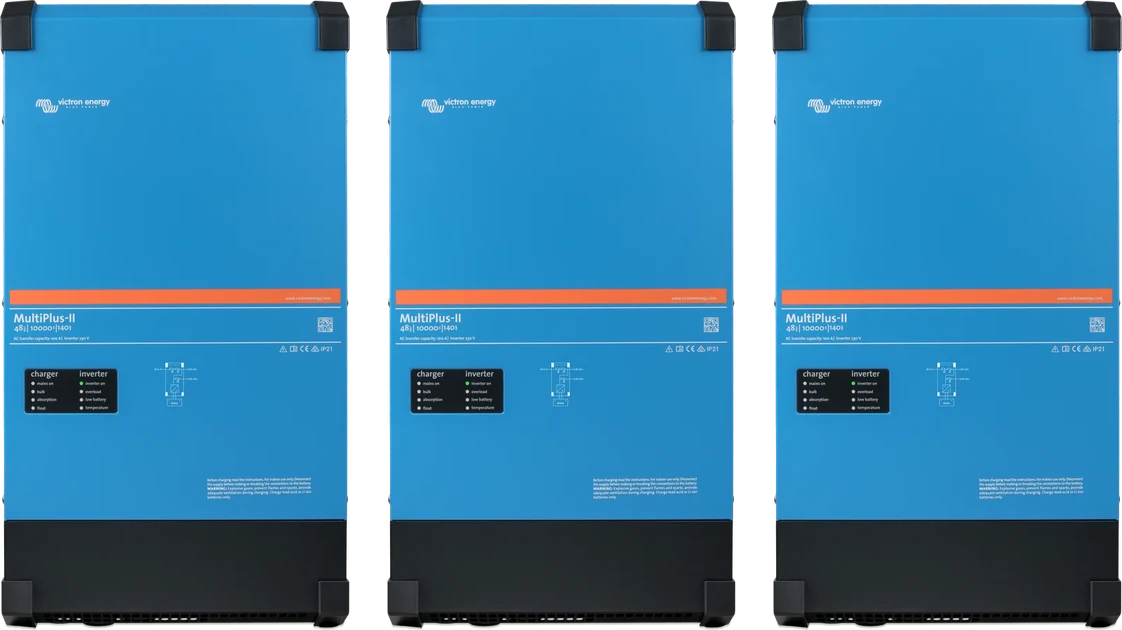
 MultiPlus-IIWechselrichter/Ladegerät mit USV-Funktion: reine Sinusspannung 230 V, PowerAssist unterstützt einen schwachen Netzanschluss.
 QuattroWechselrichter/Ladegerät 3–15 kVA mit zwei AC-Eingängen — Netz und Generator ohne externen Umschalter.
 Quattro-IIWechselrichter/Ladegerät mit zwei AC-Eingängen — Netz und Generator ohne externen Umschalter.
 MK3-USB-SchnittstelleKabel zwischen VE.Bus-Port und Computer — ohne dieses Kabel können Sie die Einstellungen des MultiPlus nicht ändern und keine Updates durchführen.
Verwandte Inhalte
- VEConfigure — Einstellungen jedes einzelnen Geräts.
- VE.Bus-Assistenten — welche auf allen Geräten installiert werden müssen.
- Quattro und MultiPlus-II — Produktseiten.
Quellen
- Parallel, split- and three-phase VE.Bus systems (Stand 03/2026)victronenergy.com · EN
- VE.Bus Quick Configure — Vorgehensweisevictronenergy.com · PDF · EN
- VE.Bus Error Codesvictronenergy.com · EN
- Troubleshooting VE.Bus network interferencevictronenergy.com · EN
- Cerbo GX manual — Kap. 11 (Strombegrenzung pro Phase, Backup & Restore)victronenergy.com · EN
- Victron-Schulung „Multi and Quattro — parallel and 3 phase“ (2020)victronenergy.com · PDF · EN